ロリポップ!レンタルサーバの管理画面にログインします。
Basic 認証によるアクセス制御
WordPress を設置する前に、サーバ全体に認証を設定します。
学習中の未完成なサイトが攻撃されないための設定となります。
実制作でも開発段階のテストサイトに認証を設定します。
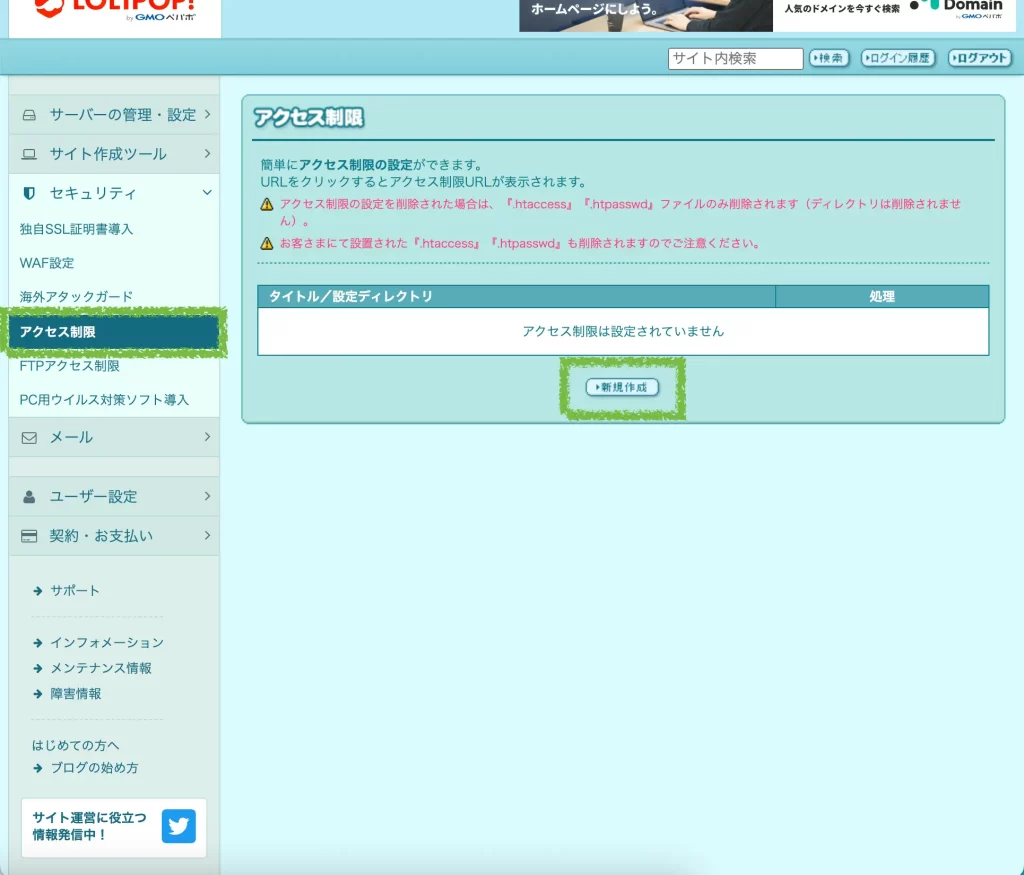
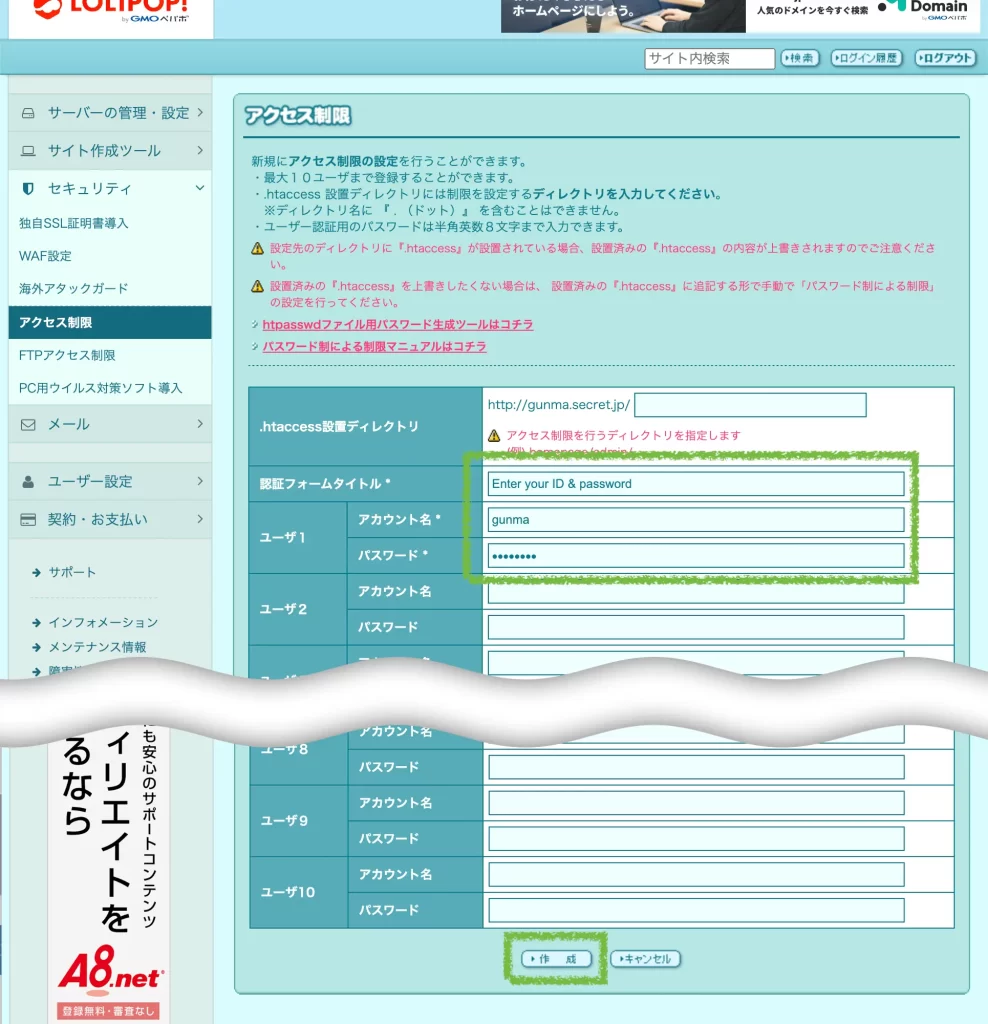
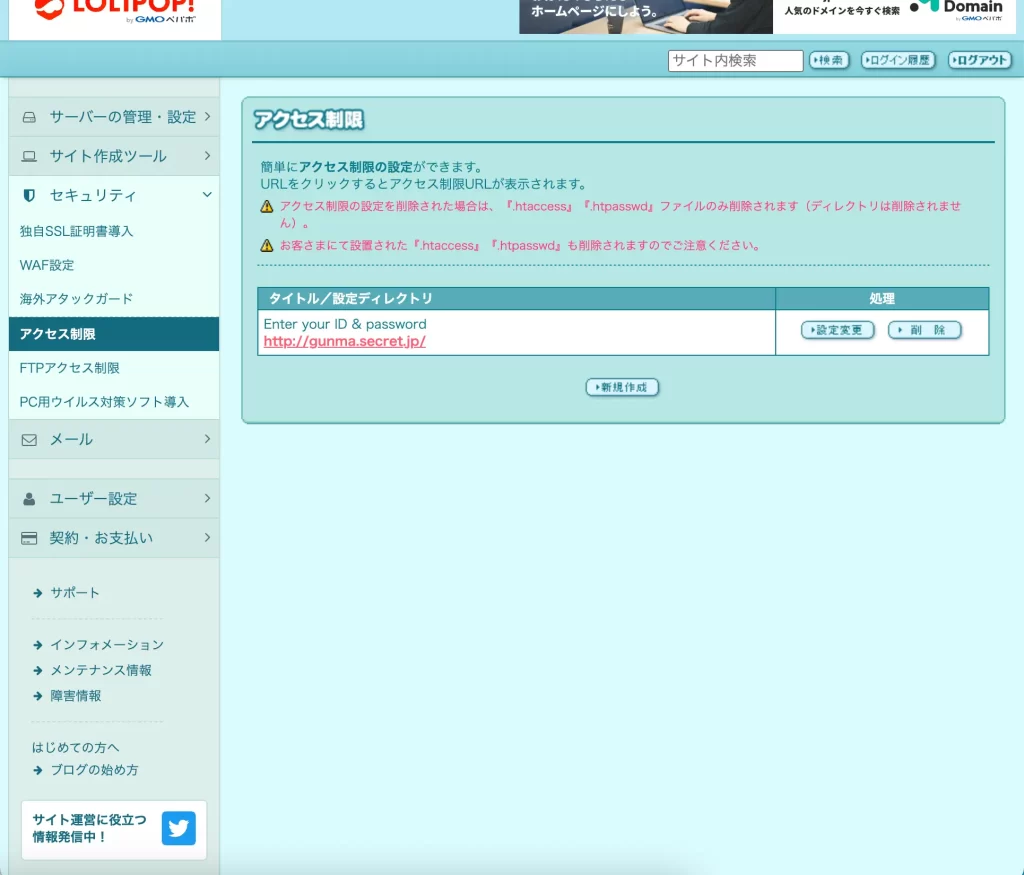
今回はサーバ全体に認証をかけるので、「.htaccess 設置ディレクトリ」は空欄のままにします。
.htaccess とはサーバ設定を記述するためのファイルのことです。
.htaccess利用法 / サーバー・プログラム / マニュアル – ロリポップ!レンタルサーバー
タイトルは何でも良いですが、ここでは「Enter your ID & password」としています。
アカウント名(ログインID)とパスワードは英数字で入力してください。
パスワードはランダムなものにしましょう。
個人的にはパスワード生成サービスを使います。
パスワードは忘れないように残しておいてください。
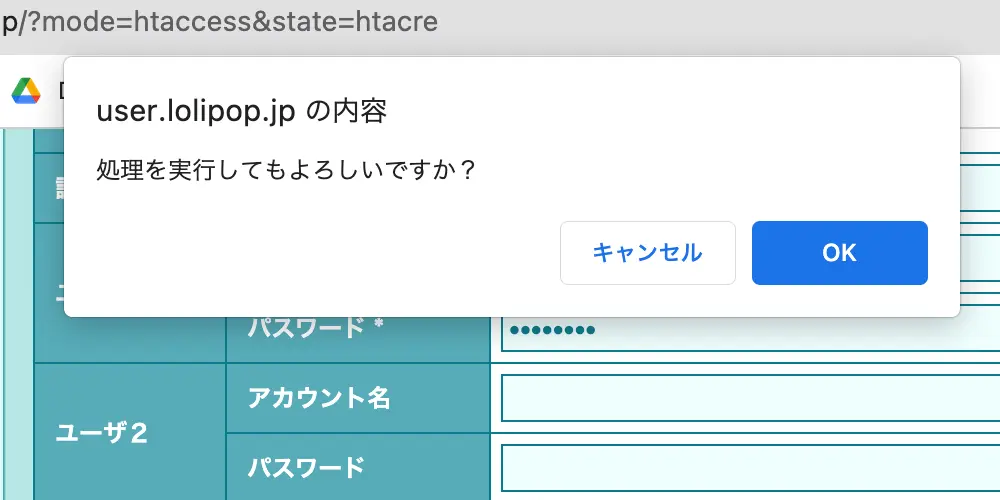
「作成」ボタンを押すとポップアップで確認が出るので、OK を押してください。
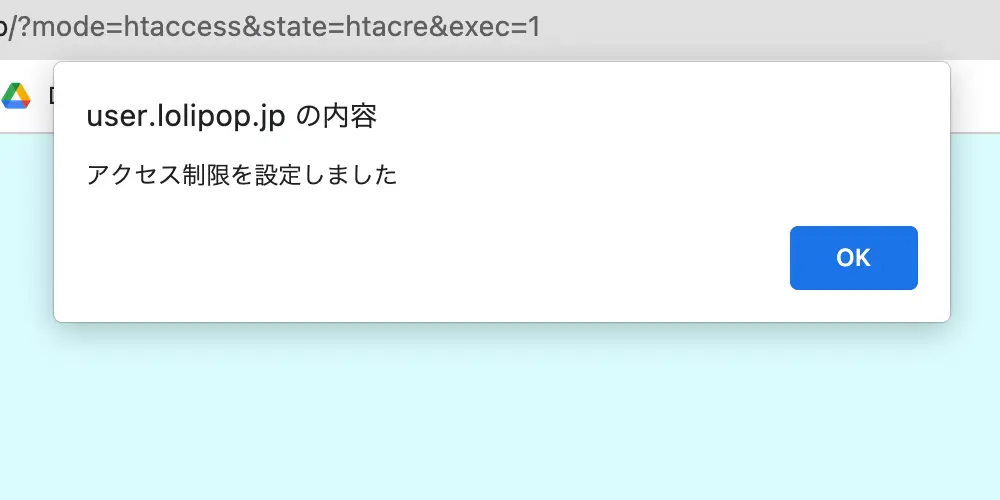
ブラウザに覚えさせるかメッセージが表示される場合がありますが、ここでは覚えさせないでください
以上で、Basic 認証の設定は完了です。
実際にページにアクセスして確認してみてください。
先程と同様にブラウザに覚えさせるかメッセージが表示されますが、今回は覚えさせてしまって問題ないです
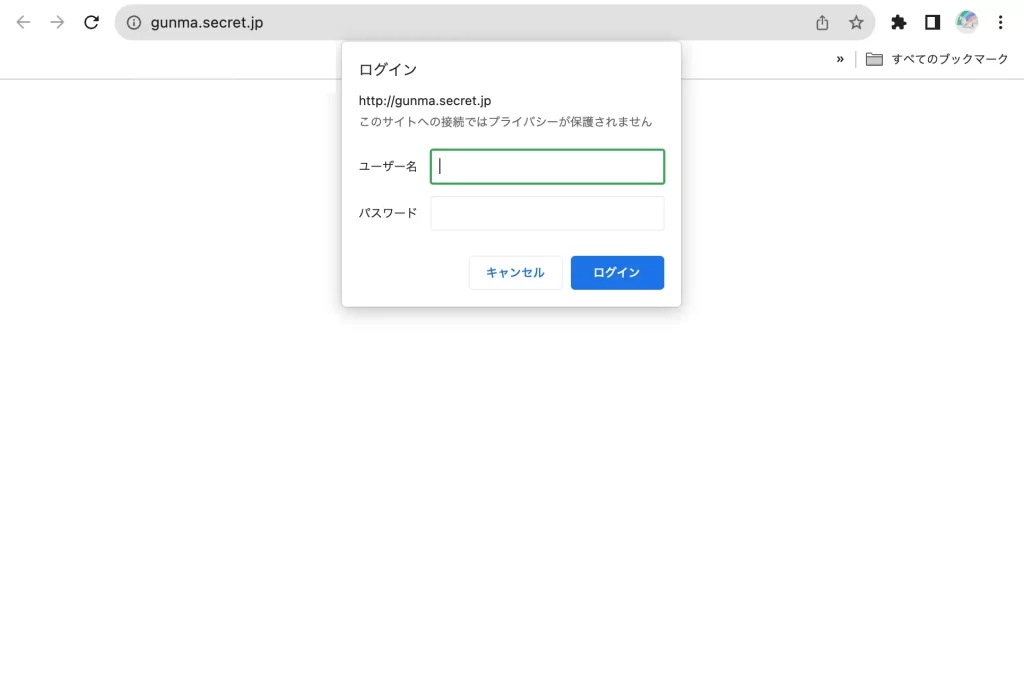
実制作でも公開サイトに認証をかける場合があります。
広く使われる WordPress はログイン攻撃を受けやすいため、管理画面に認証をかけておくと安心です。
初心者向け ロリポップ!レンタルサーバーでWordPressの管理画面にBASIC認証を設定してみよう | 株式会社ベクトル
データベースの設定
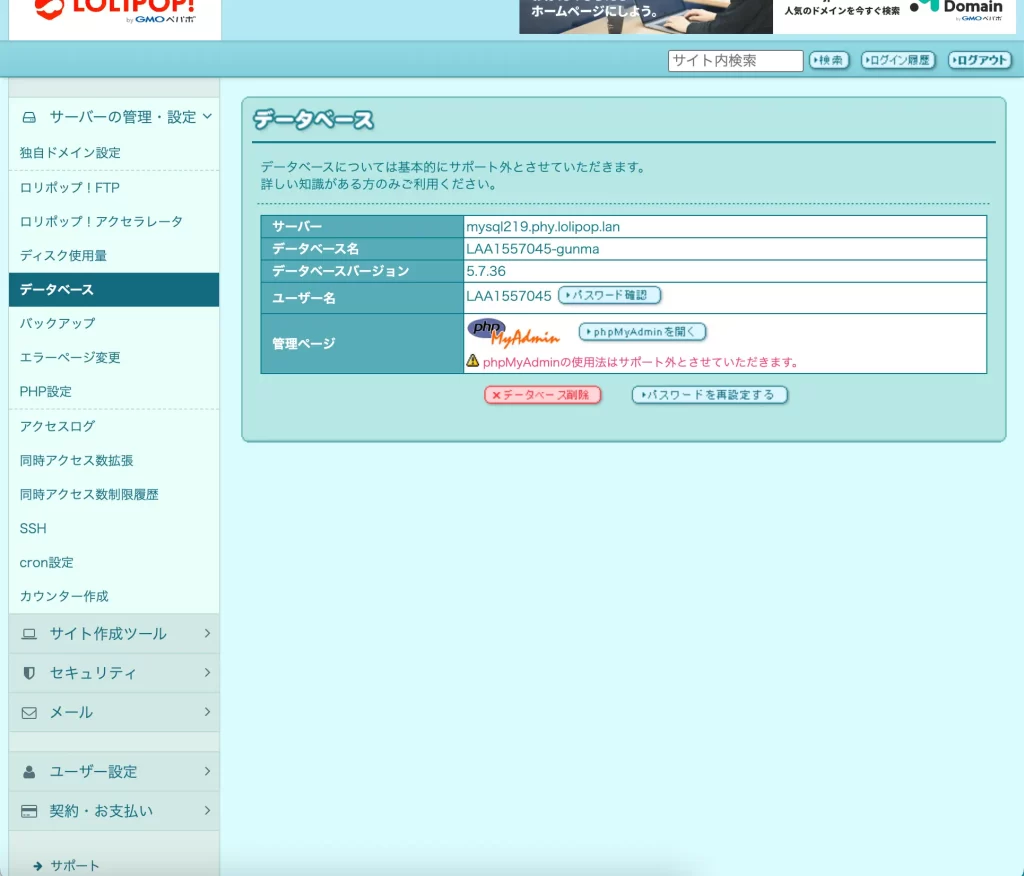
WordPress をインストールする前に、データベースを作成します。
データベースの解説入れる
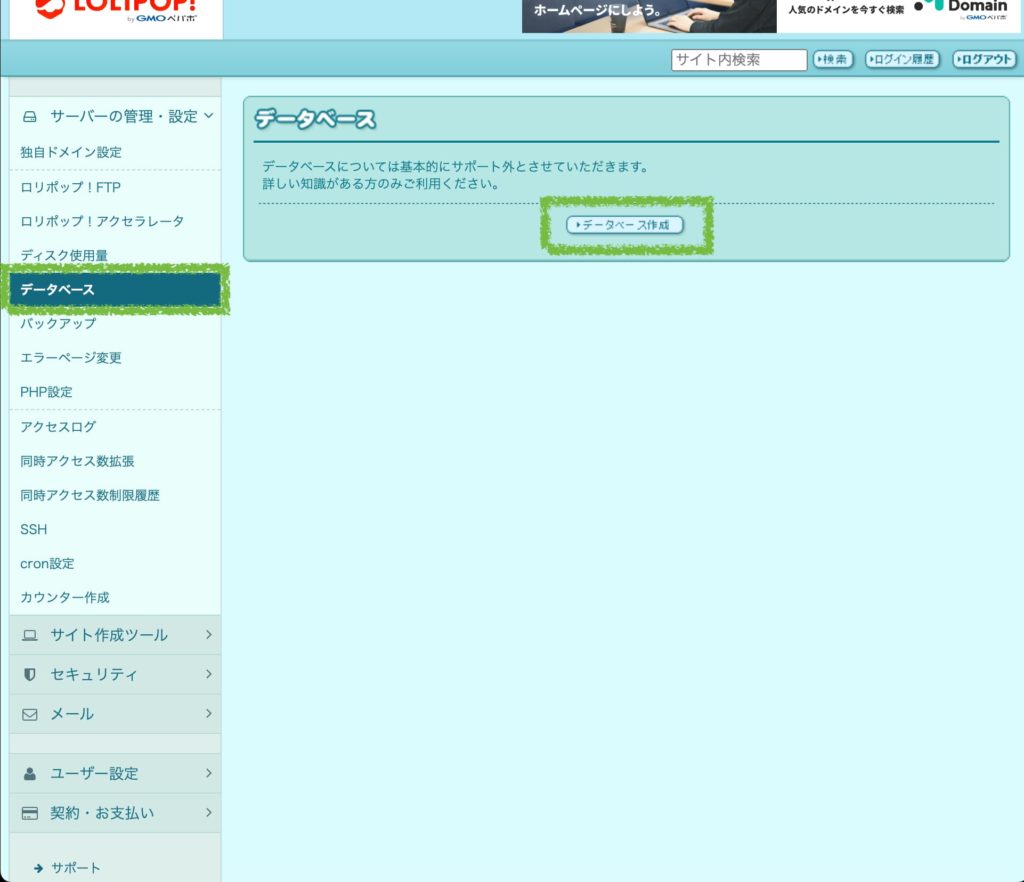
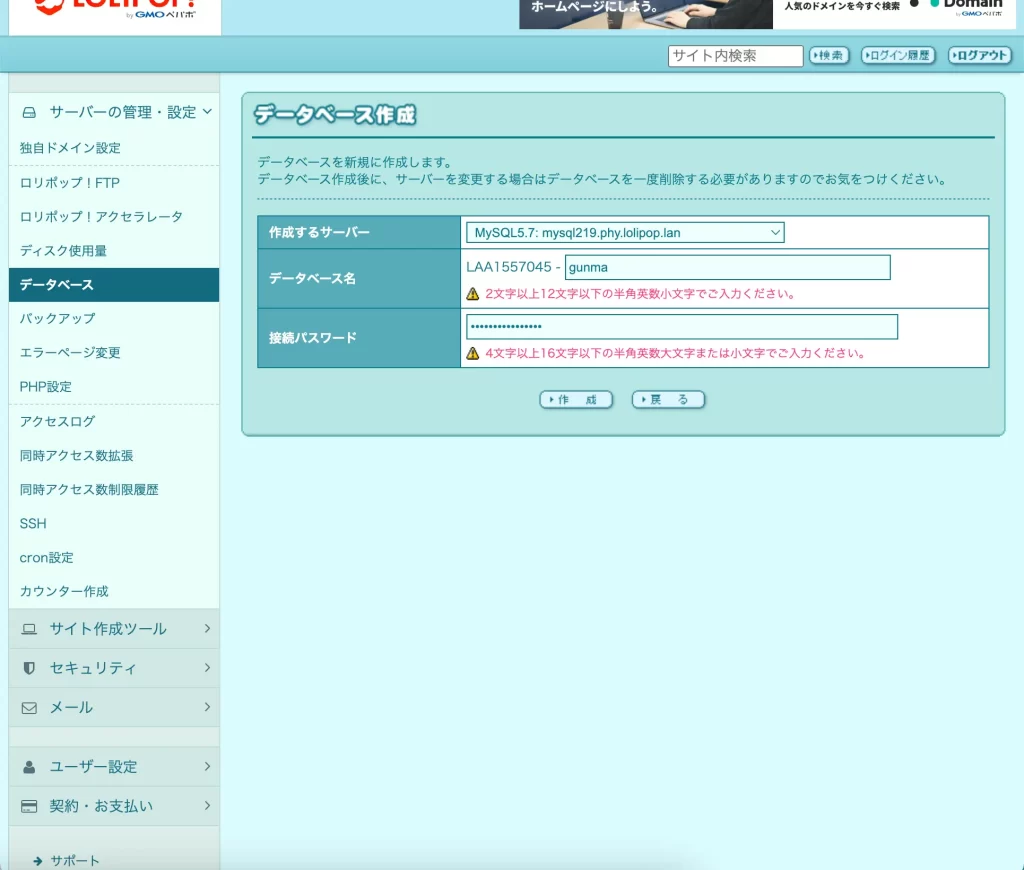
自動でデータベース名を設定する機能がありますが、内容が判断できるよう自分で命名するほうがおすすめです。
(複数管理する際にどれかわからなくなってしまうので)
データベースのパスワードは後で使用しますので、忘れないように残しておいてください。
(使いまわしたり、他の人に見られるような保管方法は避けましょう)
「作成」ボタンを押すとポップアップで確認が出るので、OK を押してください。
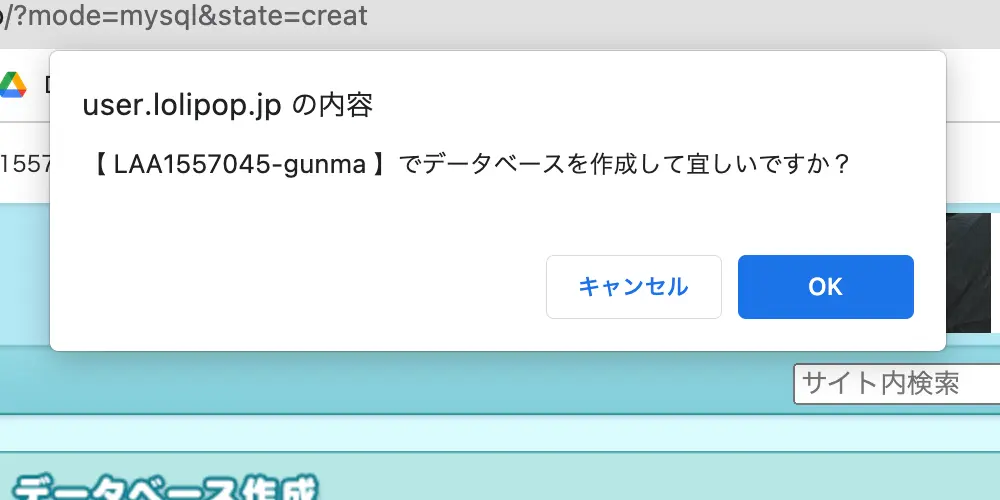
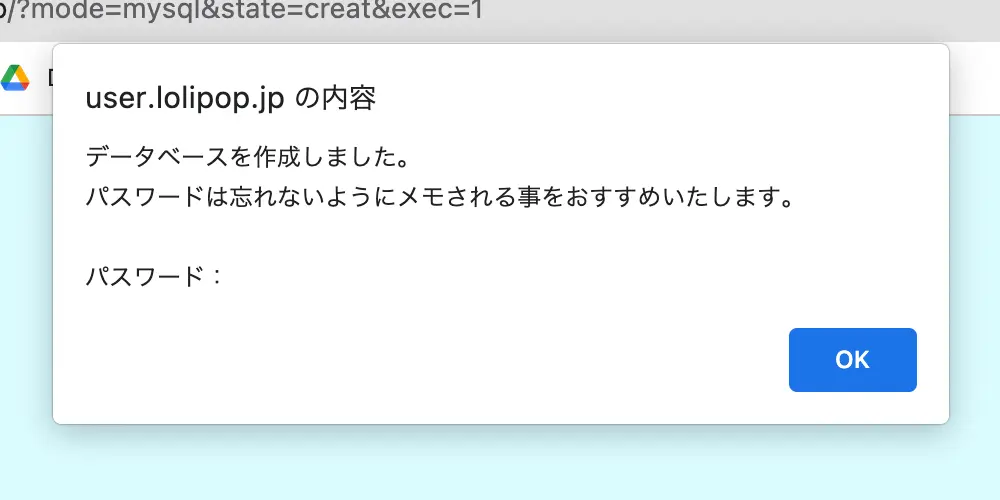
データベースの作成が完了しました。
WordPress のインストール
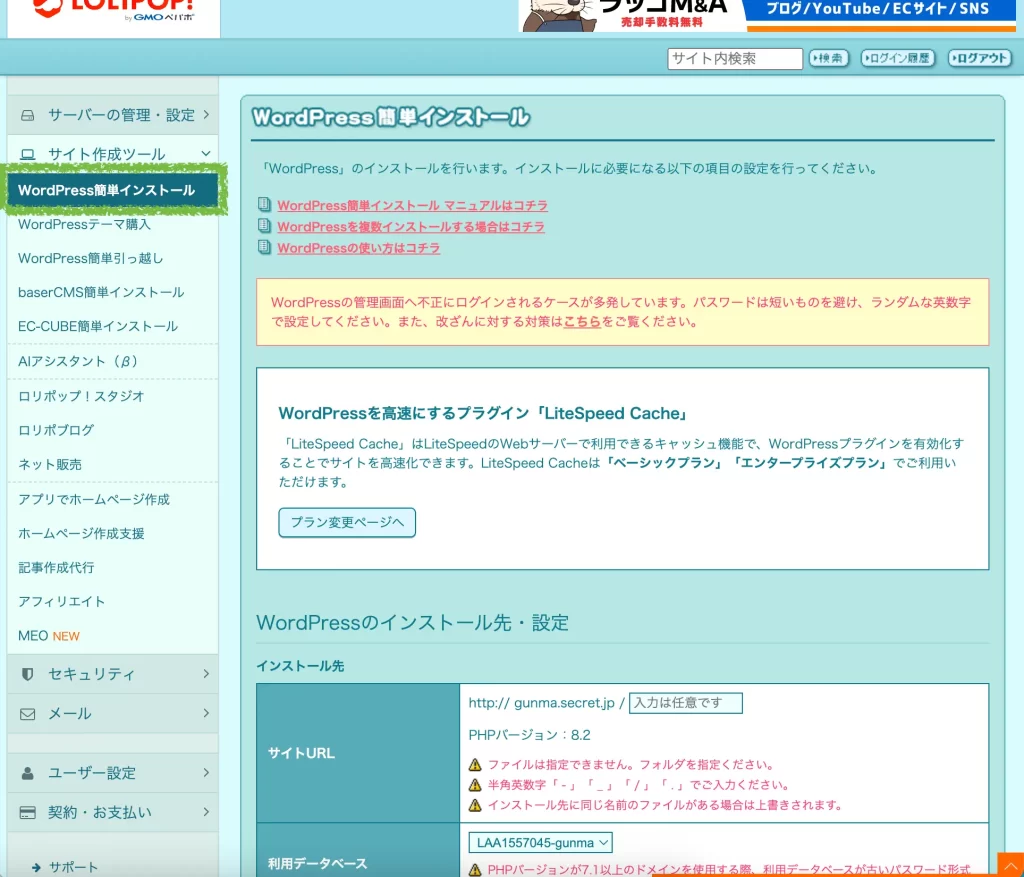
最近のレンタルサーバはほとんどが WordPress のインストール機能をサポートしており、専門知識なしに設置できます。
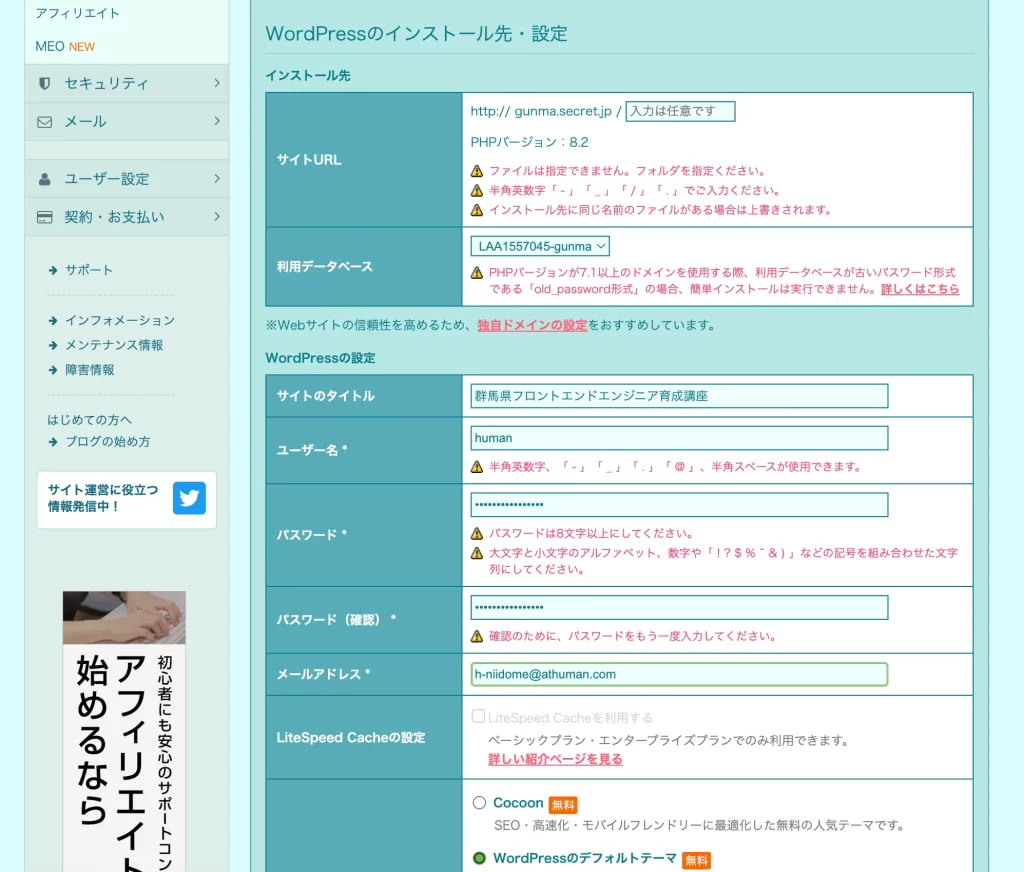
サイトURL
サイト全体を WordPress で構成するので、空欄にしてください。
利用データベース
先程作成したデータベースを選択します。(あらかじめ選択されているはずです)
サイトのタイトル
あとで変更可能なので何でも良いですが、ここはポートフォリオサイト前提で考えてみましょう。
ユーザ名
管理者のログイン ID になります。
パスワード
パスワード生成ツールで複雑なものを設定しましょう。
メールアドレス
ご自身のメールアドレスにしてください。
※アップデートのお知らせなども届きます
テーマ
いったんデフォルトにしてください。
以上、入力したら「入力内容確認」ボタンを押します。
ブラウザに覚えさせるかメッセージが表示される場合がありますが、ここでは覚えさせないでください
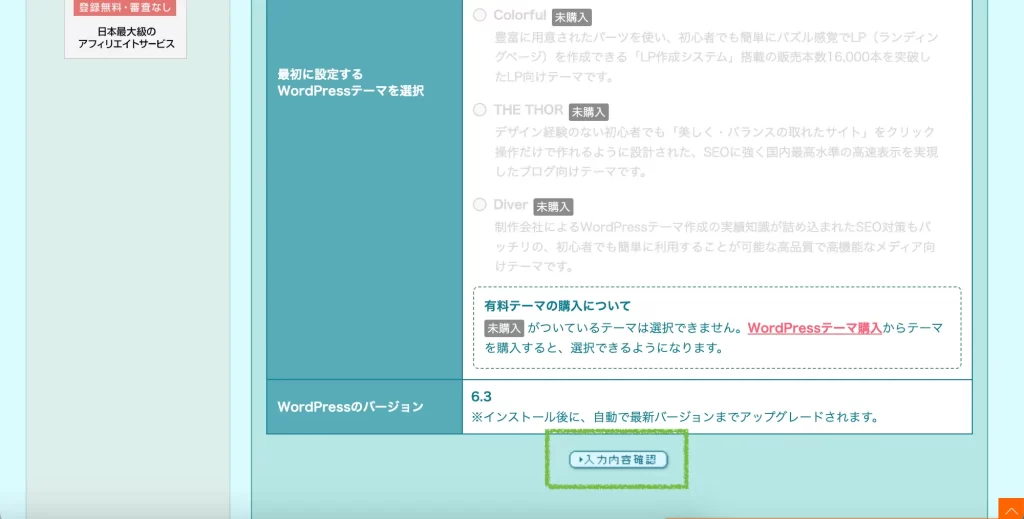
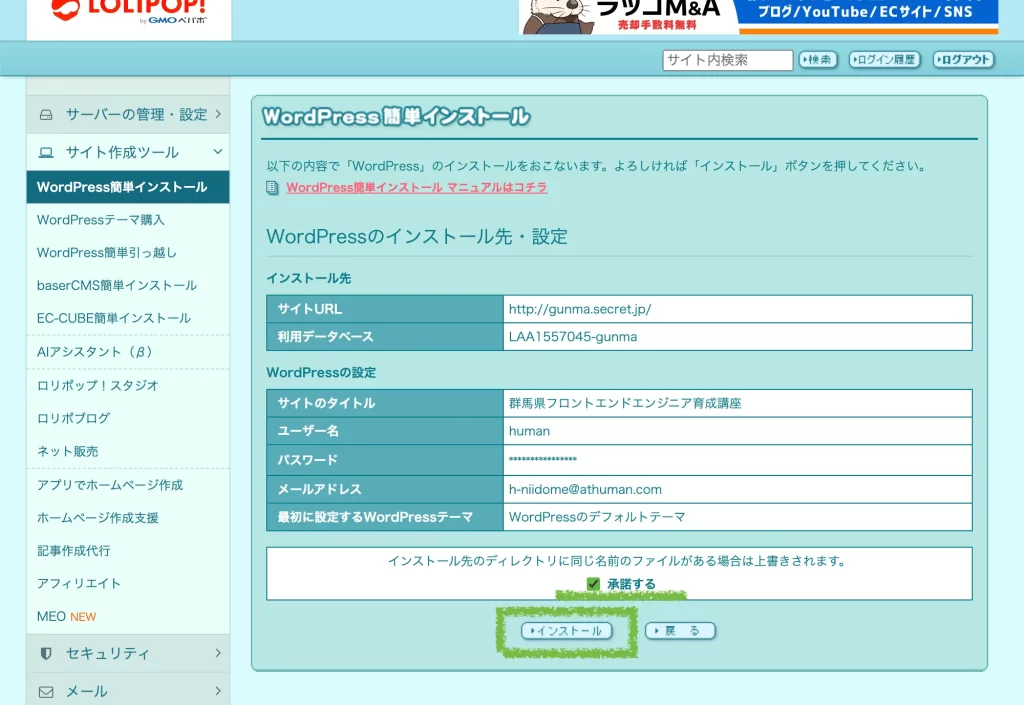
内容を確認したら、「インストール」を実行します。
しばらく待つとインストールが完了します。
さっそく管理者ページ URL にアクセスしてみましょう。
WordPress の管理画面が表示されるので、設定した ID & パスワードでログインできるか確認してください。
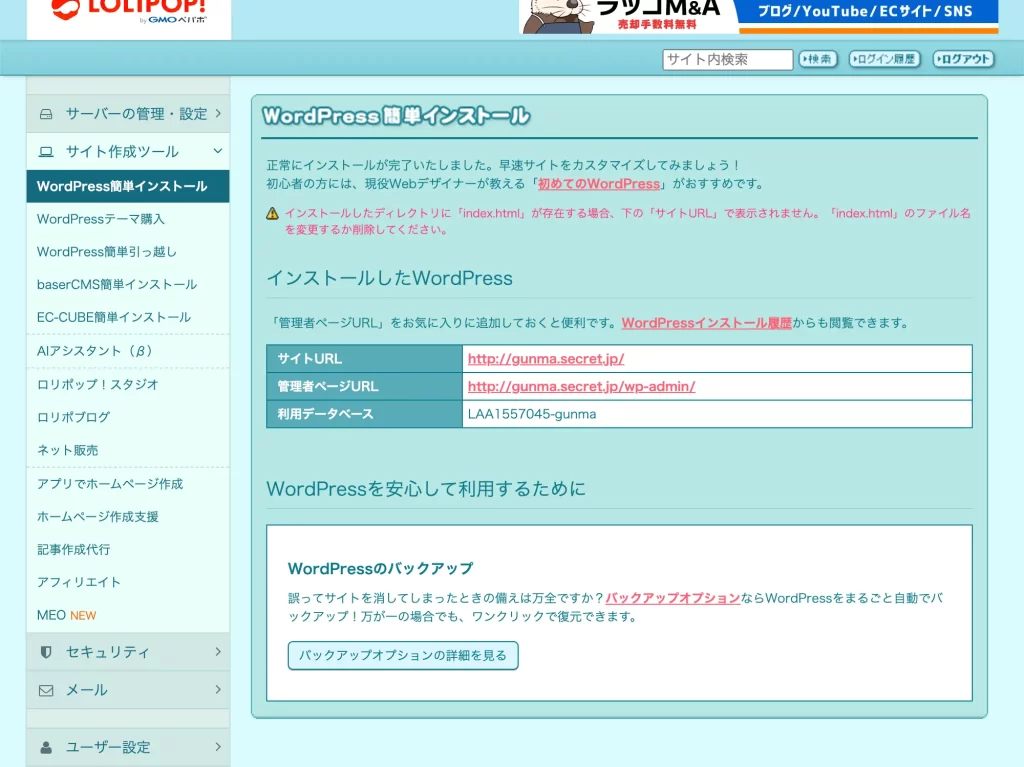
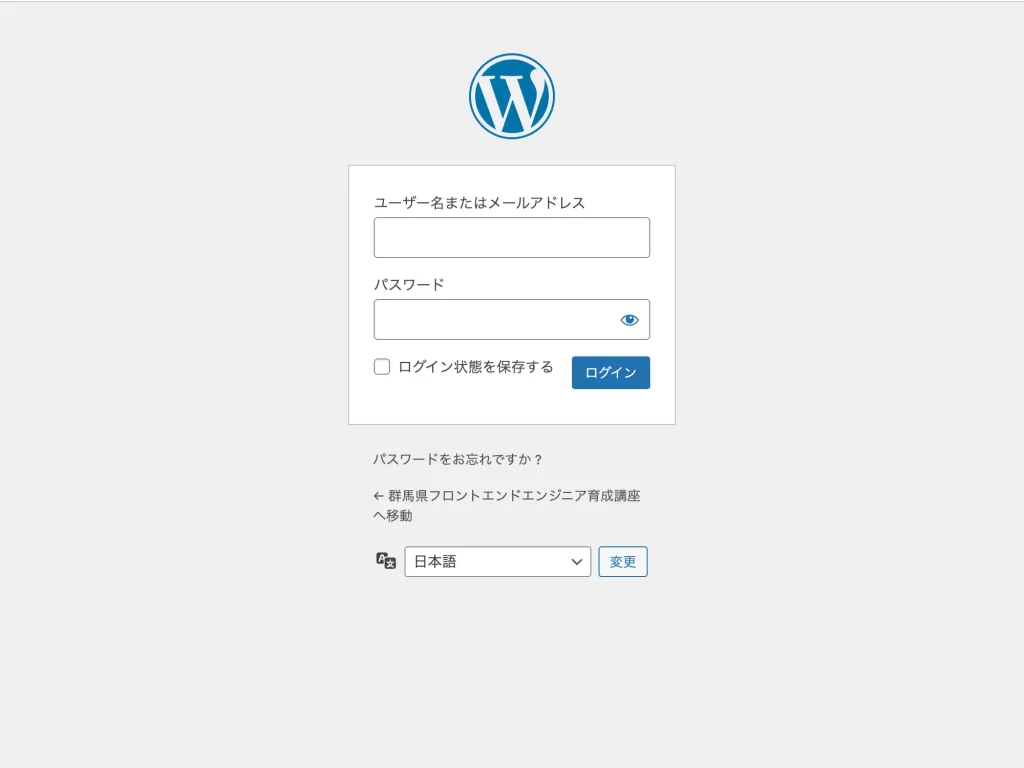
ログイン時に Basic 認証がポップアップで表示される場合は、まずはそちらの認証を入力してください。
その後、WordPress のログイン画面が表示されます。
Basic 認証、WordPress のログインアカウントともにブラウザに覚えさせてしまって構いません
(共有のパソコンでは覚えさせてはいけません)