WordPress って?
自分でブログが運営できるソフトウェアです。
とても人気が高く、世界中でたくさんの Web サイトに利用されています。
基本無料で使用可能ですが、実際に運用するにはサーバやドメインが必要となります。
自由にカスタマイズできますが、サポートはなく管理は自己責任となります。
アップデートで機能が充実していき、一般的なサイト制作でも広く使われるようになりました。
- ブログから大規模サイトまで作れる CMS – WordPress.org 日本語
- WordPress 6.6 “ドーシー” – WordPress.org 日本語
- 6.7 in branches – WordPress Trac
CMS シェア
WordPress のようにブラウザ上で Web サイトを編集できる仕組みを CMS (Contents Management System) と呼びます。
【2024調査】CMS人気シェアランキング/WordPressシェア【日本/海外】 | マニュオン
世界の CMS の 62%、日本でのシェアは82%もあります。
CMS 以外も含めた Web サイト全体で見ても WordPress はかなり大きなシェアをもっています。
ここ数年で Wix や Shopify などの新勢力も台頭してきています。
参考
WordPress で制作されているサイト。
WordPress を使うには?
WordPress を動かすには Web サーバ以外にもプログラム (PHP) とデータベース (MySQL/MariaDB) が必要です。
主なレンタルサーバでは簡単インストール機能が用意されています
レンタルサーバを借りたり、簡単インストールする場合はこちらを参考にしてください。
※ちょっと記事が古いです
レンタルサーバの登録や WordPress インストールの参考
ブロックエディタ
WordPress の投稿はブロック単位で構成していきます。
専門知識がなくても使えるように進化してきました。
現在の制作においても、ブロックエディタが主流となっています。
長く運用されているサイトでは従来の Classic Editor が採用されていることもあります。
新勢力の台頭で WordPress にもノーコードの流れが…
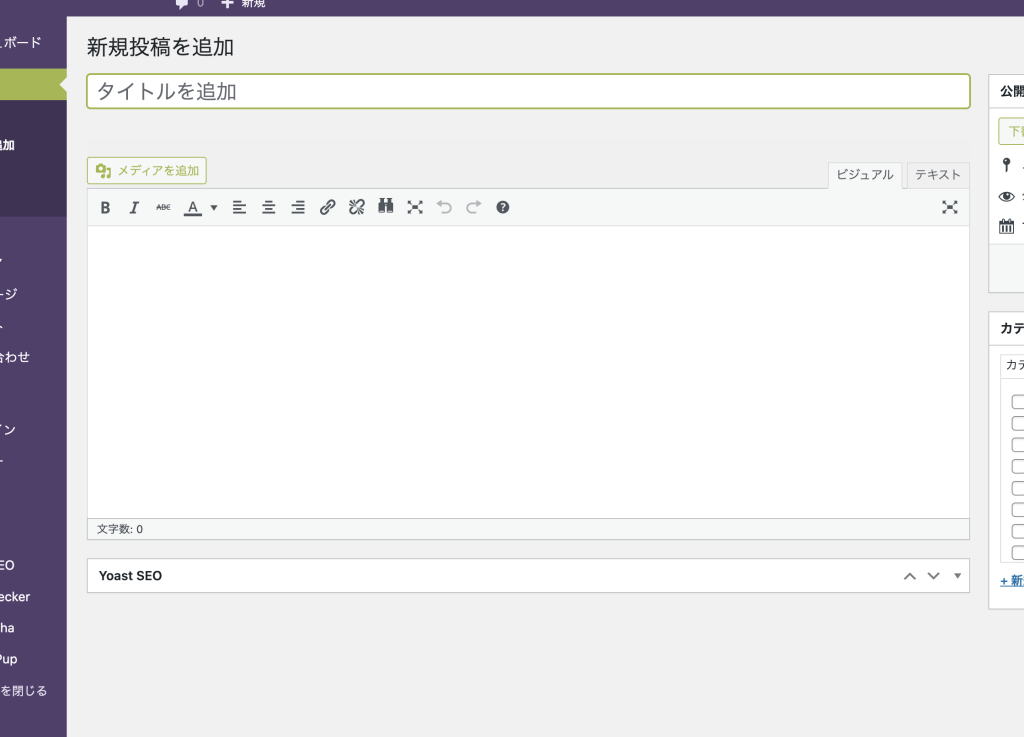
ブロックエディタを体験してみよう
ブロックエディタの使い方 (XSERVER)
テーマ
無料でつかえるたくさんのテーマがあることも、WordPress 人気が高い理由のひとつです。
ブログの着せ替えのように、知識がない人でも簡単に見栄えを変えることができます。
サポートが必要な場合は有料のテーマもあります。
「WordPress 管理画面 → 外観 → テーマ → 新しいテーマを追加」から検索してインストールすることができます。
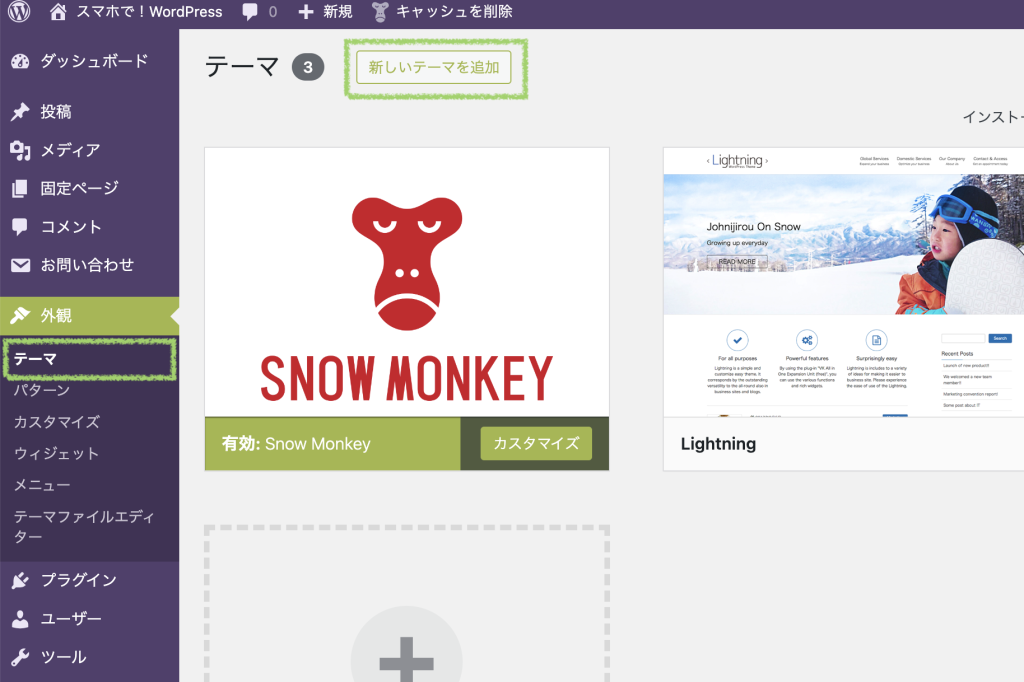
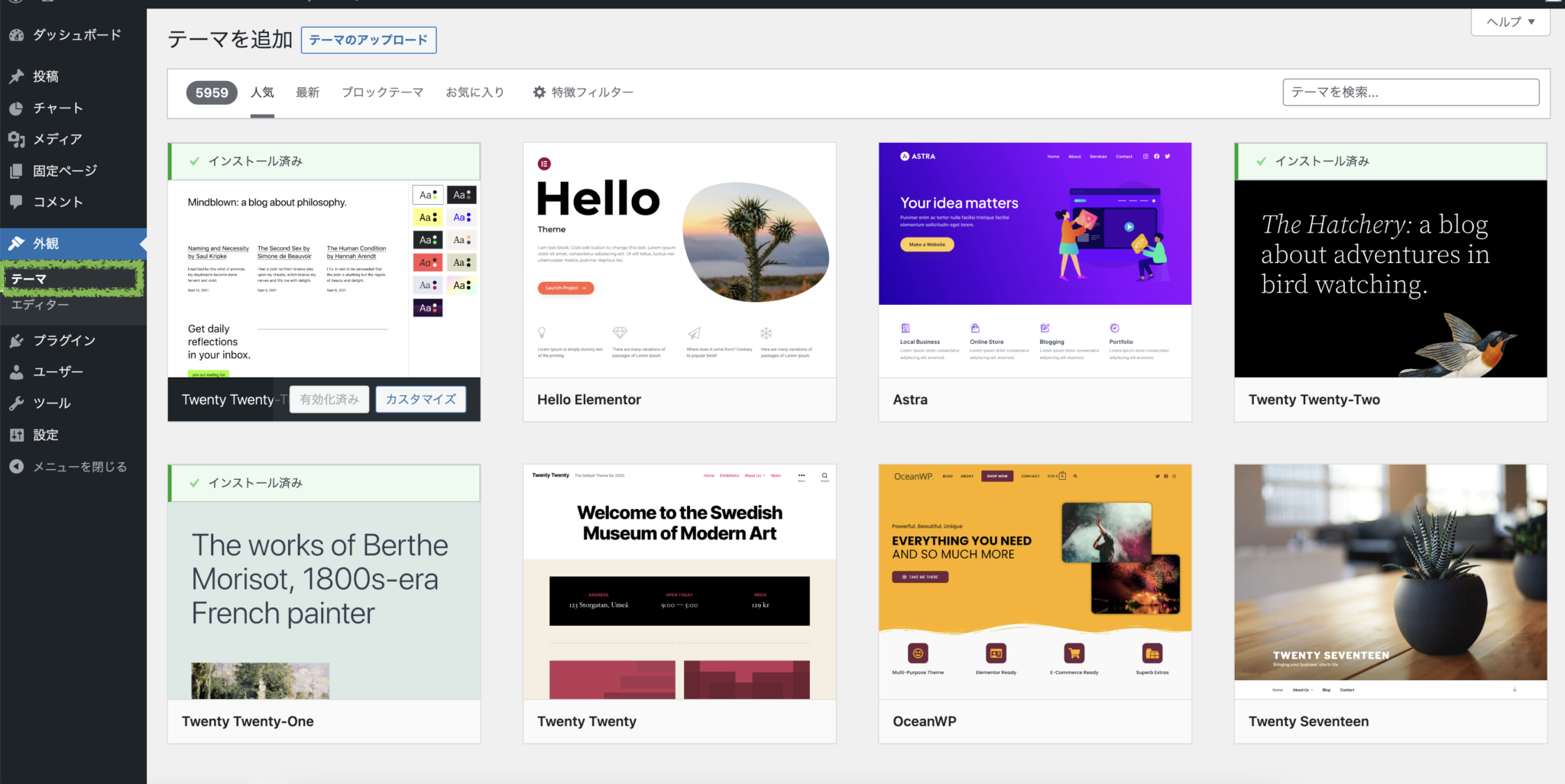
無料テーマ
WordPress 標準のテーマや、日本人が制作しているテーマもあります。
- Twenty Twenty-Four | WordPress.org 日本語
- Twenty Twenty-Three | WordPress.org 日本語
- LIQUID PRESS | レスポンシブWordPressテーマ
- Cocoon | WordPress無料テーマ
- Lightning | 無料で使えるWordPressテーマ
一部非公式のテーマ(公式ディレクトリから検索できないもの)もありますが、Cocoon や Lightning はブロガー用のアフィリエイト機能が充実していることもあり広く使われています。
有料テーマ
サポート・定期的なアップデートがあり、企業サイトの制作にも安心して使用できます。
費用は買い切りまたはサブスクリプションがあります。
Snow Monkey は年間 16,500 円のサブスクリプション、SWLL は 17,600 円の買い切りです。
最近のレンタルサーバではインストール時にテーマを提供するようになりました。
簡単インストールなど WordPress をサポートする環境が整ってきていますね。
どんなテーマを使う?
個人サイトなど小規模な場合は無料のテーマでも問題ありません。
写真やロゴ、原稿などの素材を提供してもらえばそれなりに制作できます。
法人サイトは独自性を要求され、長期間運用するためサポートがある有料テーマを検討してもよいでしょう。無料テーマなら WordPress 公式のテーマも選択肢になります。
テーマによっては独自色が強く他のテーマに乗り換えづらいものがあるので慎重に選択しましょう。
検索して日本語の情報が多いと困った時に参考にできます
プラグイン
WordPress の機能を拡張します。
インストールし過ぎはトラブルの原因になるので、よく考えて導入しましょう。
また、無効化していてもサーバにプログラムが置いてあることに変わりはありません。
不要になったプラグインは削除するようにしましょう。
選び方
- 公式ディレクトリから検索できる
- よく更新されている
- ダウンロード数が多く、評価が高いもの
- 日本語の情報が多いもの
参考
個人的に使用している定番のプラグインを紹介します。
- Contact Form 7 – WordPress プラグイン
お問い合わせフォーム - Akismet Anti-spam: Spam Protection – WordPress プラグイン
標準インストールされているコメントスパムのフィルタ - EWWW Image Optimizer – WordPress プラグイン
画像サイズ軽減、位置情報を含む Exif 削除 - BackWPup – WordPress Backup & Restore Plugin – WordPress プラグイン
データのバックアップ - reCaptcha by BestWebSoft – WordPress プラグイン
ロボットによるログイン攻撃を防ぐ
運用面での大切なこと
Web サイトはつくってからがスタートです。
継続して安定運用するためにアップデートとバックアップが大切です。
アップデート
ソースコードが公開されているということは、攻撃者に対しても等しく情報公開されていることになります。
それと同時に、先にそれに気づいて対策できるということでもあります。
WordPress は頻繁にアップデートがあるため、定期的なメンテナンスが必要となります。
現在は標準で自動アップデートされるようになっていますが、プラグインやテーマは個別に設定する必要があります。
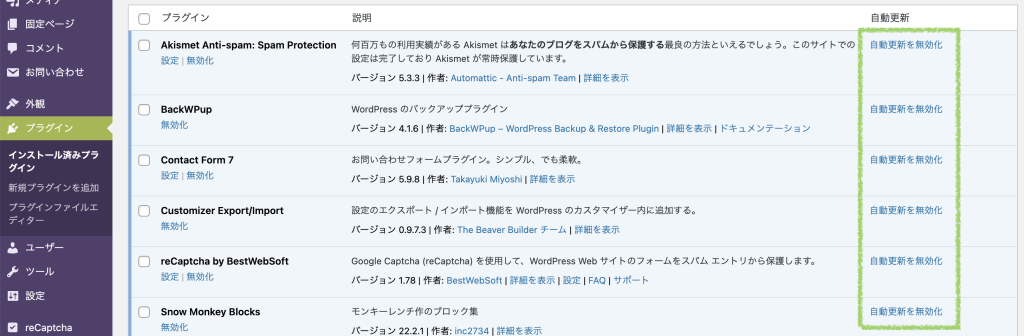
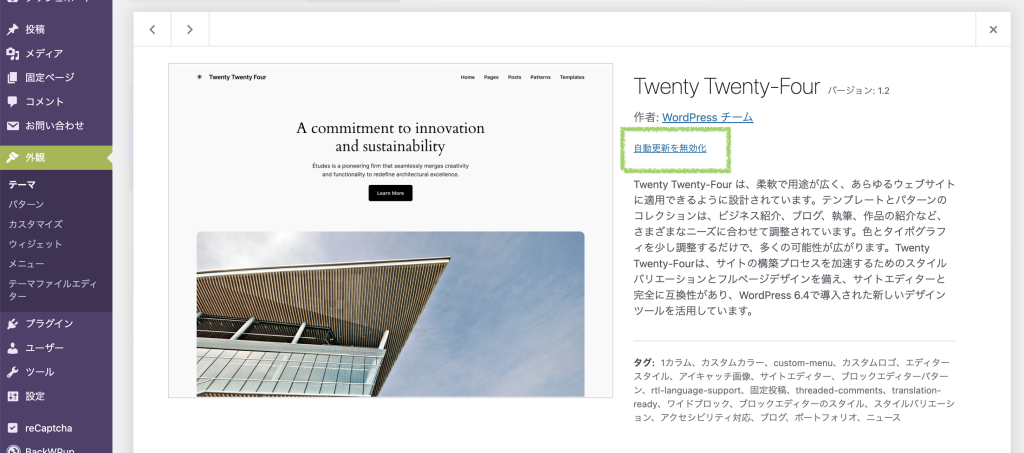
アップデートによる仕様変更でレイアウトが崩れたりすることがたまにあります。
また、Web サーバもパソコンと同様に故障することがあります。
必ず定期的なバックアップを取るようにしましょう。
最低でも週に1回のバックアップをおすすめします。
課題
次回使用するので下記操作ができるように練習しておいてください。
- 段落ブロックのテキストカラーを画面右の設定パネルから変える(テーマから選択ではなくRGB指定)
- ブロックの並び替え
- 画像ブロックを使用してファイルのアップロード(サイズは1MB以内 サイズ縮小はこちら)
- リンク(サイト内リンク、外部リンク)
- 画面下のパンくずリストからブロックを選択
- 画面上ドキュメント概観(「三」みたいなボタン)からブロックを選択
- 下書き、プレビュー、公開
参考資料
講座で解説したツール
- facebook に登録された情報を確認する
facebook のサーバに登録されるので、更新に時間がかかります - OGP シミュレータ
OGP 画像が各種 SNS に表示されるか確認できます - OGP 画像制作の注意点
SNS でトリミングされても伝わるように制作する - 画像のファイルサイズを小さくする
写真なら JPG ロゴなど文字画像は PNG or WebP
ただし WebP に対応していない SNS があるので OGP 画像には使用しない - ブロックエディタの使い方
XSERVER の入門記事、他の記事も参考になります
レンタルサーバの借り方や、WordPress 簡単インストールの使い方は本サイトの情報も参考にしてみてください。(2019年に制作した記事なので既に変わってたら教えて下さい!)
FAQ
ひと昔前はよくありました、けどここ数年はあまり聞かないですね。
マイナーなプラグイン、機能が重複するプラグインを複数インストールしている、たくさんプラグインを入れていると予測不能になります。
(今年1回だけプラグインの不具合でエラーメッセージが出るというのはありました)
WordPress 本体もかなり安定して、アップデートで真っ白い画面になるとかは聞かなくなりました。
よく使うプラグインを絞ってしまえば安定運用できますよ。
有名どころを色々さわってみて、ひとつに決めると良いと思います。
自分の場合は WordPress 標準のテーマを使っていましたが、毎年新しいテーマが出るので対応が変わって困っていました。WordPress のコミュニティに参加した際に何人か話を聞いてみて SNOW MONKEY をおすすめされたので、そこからはひとつに絞っています。
ひとつを掘り下げておくと、細かな要求にも答えられるようになります。
最近大幅にテーマのカスタマイズ方法が変わってしまったので、新たな対応を考え中です…
色を変えたいテキストを選択した状態で、ハイライトで変更できます!
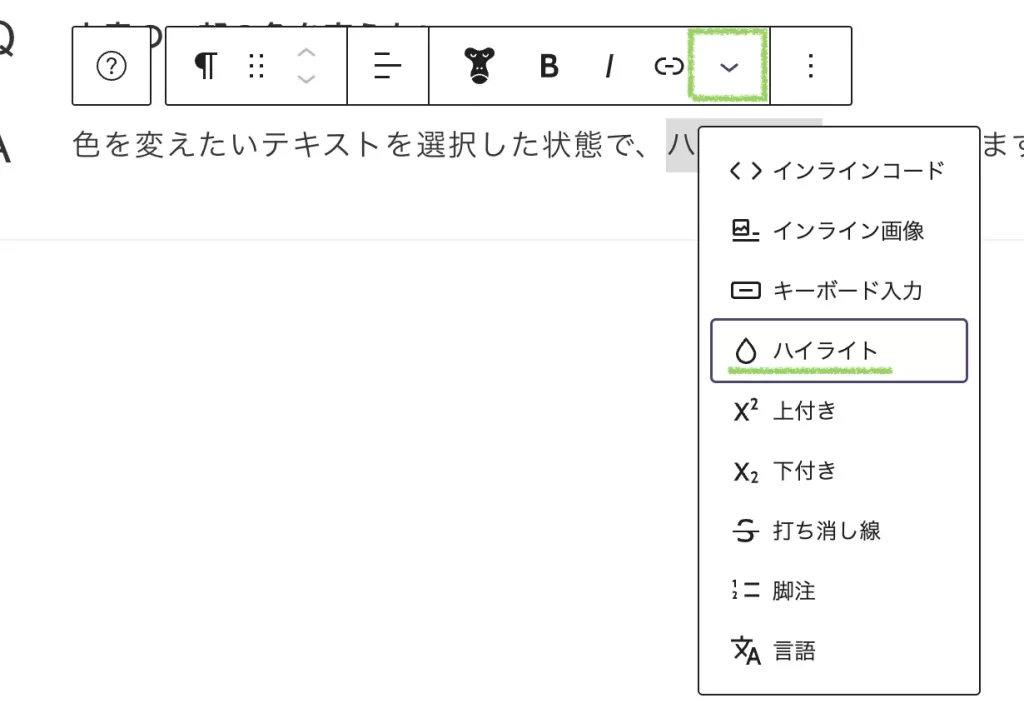
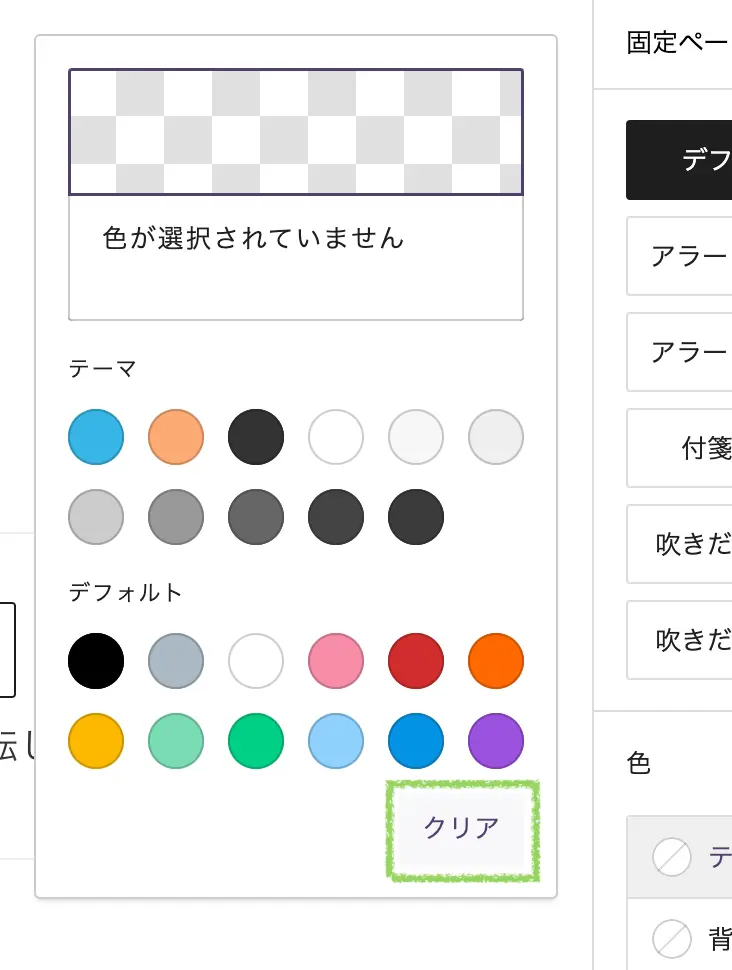
いまのところ地道に同じ設定を再度選択して反転していくしか無いですね。
ものによってはクリアできるものもあります。
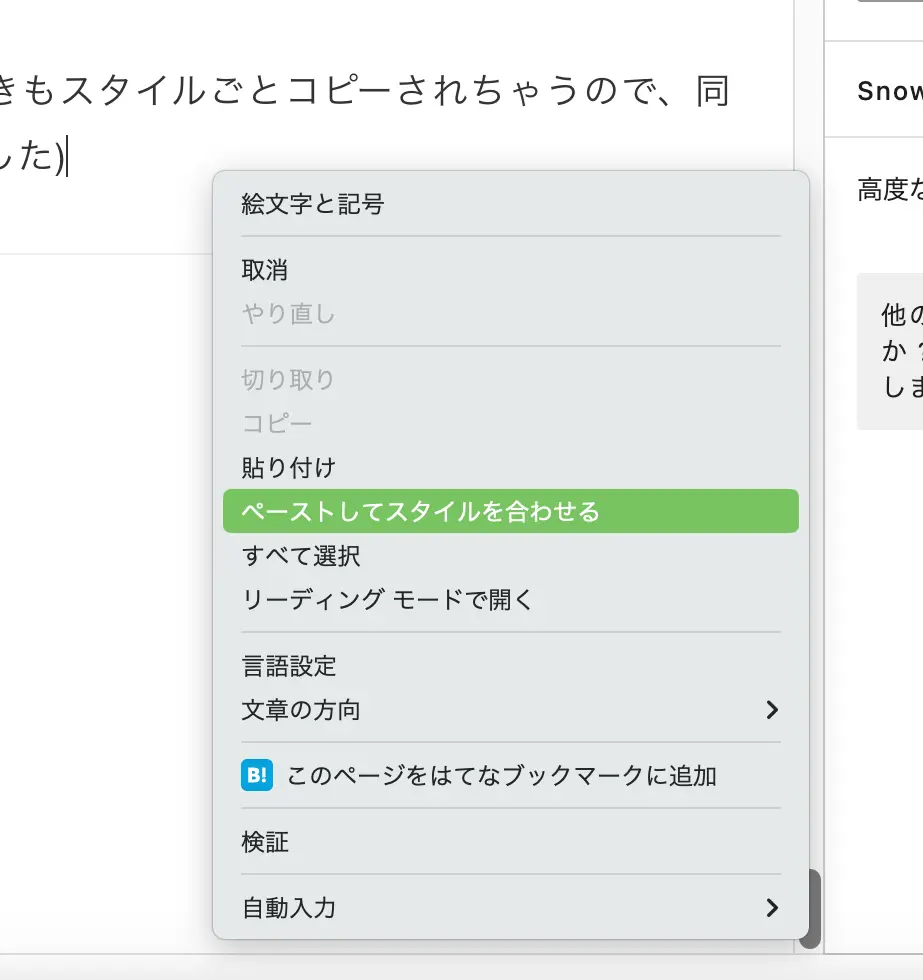
文章だけなら普通に Ctr+C でコピーしてペーストする時に「ペーストしてスタイルを合わせる」を使いますね。
(講座内で Web サイトからコピペしたときもスタイルごとコピーされちゃうので、同じようにしてテキストのみペーストしました)
ペースト先のスタイルに合わせるという意味だと思います。プレーンな状態ならスタイルはつかないようにペーストされます。
WordPress のアイキャッチにテキストを補足できる機能はなかったと思います。アイキャッチがもつ役割で考えると次の2つが該当します。
①画像の補足説明
メディアに登録した際、画像に説明がつけられます。これは記事本文で使う際に使用されます。
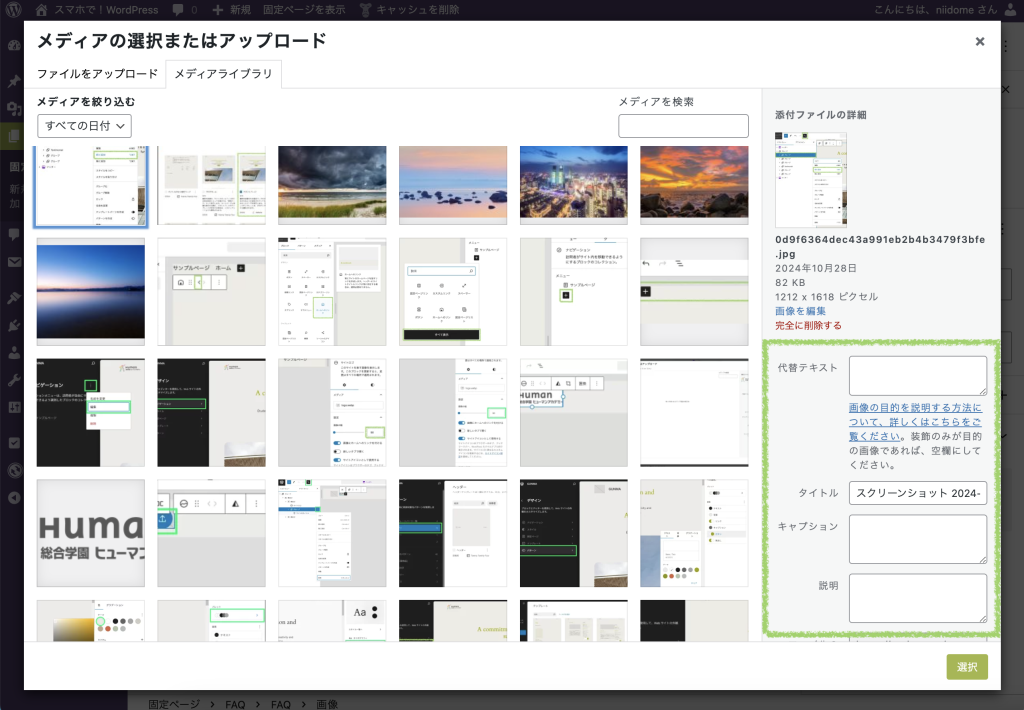
「代替テキスト」は <img> タグの alt 属性に、「タイトル」は title 属性に、「キャプション」は画像下に表示、「説明」はサイトには使用されない内部向けのメモです。
alt 属性は読み上げブラウザ(スクリーンリーダ)に使用されますが、付近に同様の説明がある場合、キャプションなどで補足がある場合、ただの装飾用の画像の場合はあえて空欄にすることを推奨します。
音声で同じ内容を何度も再生されると考えると対応する・しないの判断がしやすいです。
②OGP 画像
ページを表す画像(OGP 画像)とページの概要(meta description)の組み合わせと考えるなら、WordPress 自体に desciption を設定する機能はありません。
これは SEO プラグインを採用することで対応可能です。個人的によく使用しているのは Yoast SEO です。講座で少しふれたアイキャッチがない時に採用される OGP 画像の設定もできます。(テーマで設定できる場合もあります)
Open Graph Protocol の略。SNS でシェアする際に利用される統一規格です。
下記に詳しい説明があります。(XSERVER は参考になる記事が多いです!)
OGPとは?SNSでの役割や設定方法を初心者向けに解説 – 初心者のための会社ホームページ作り方講座|エックスサーバー株式会社