WordPress 管理画面に簡易的な認証を入れてみましょう。
レンタルサーバについての個別のお問い合わせは、公式のサポートへご連絡ください
ユーザ専用ページにログインします。
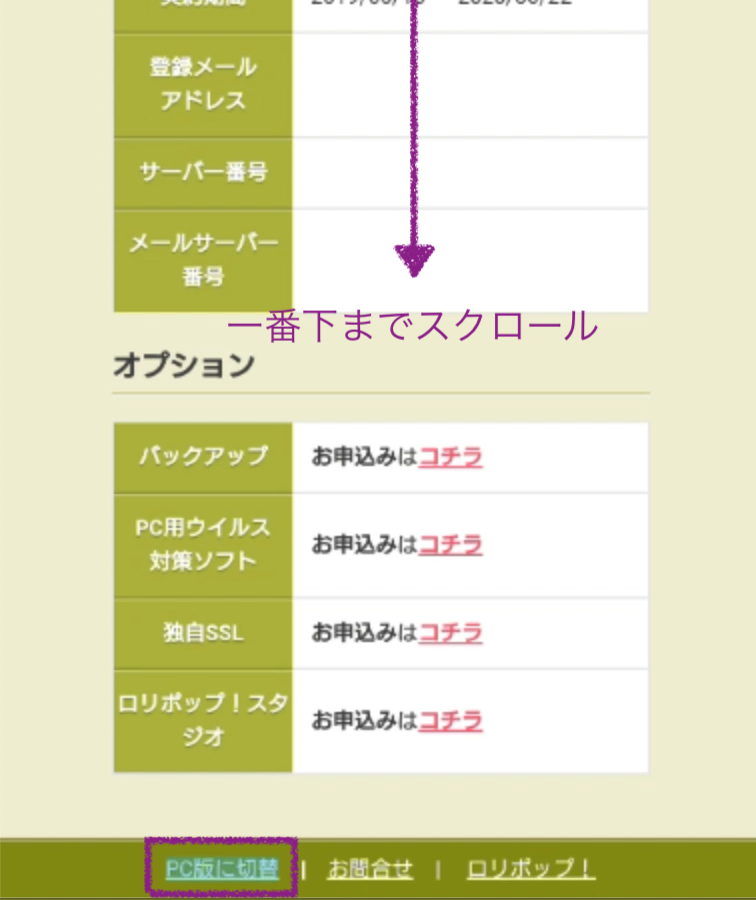
Basic 認証を設定するページはスマホからは見れないので、画面一番下の「PC版に切り替え」へ進みます。(2021年6月確認)
スマホからは操作しづらいところもあるので、画面を拡大しつつ進めましょう。

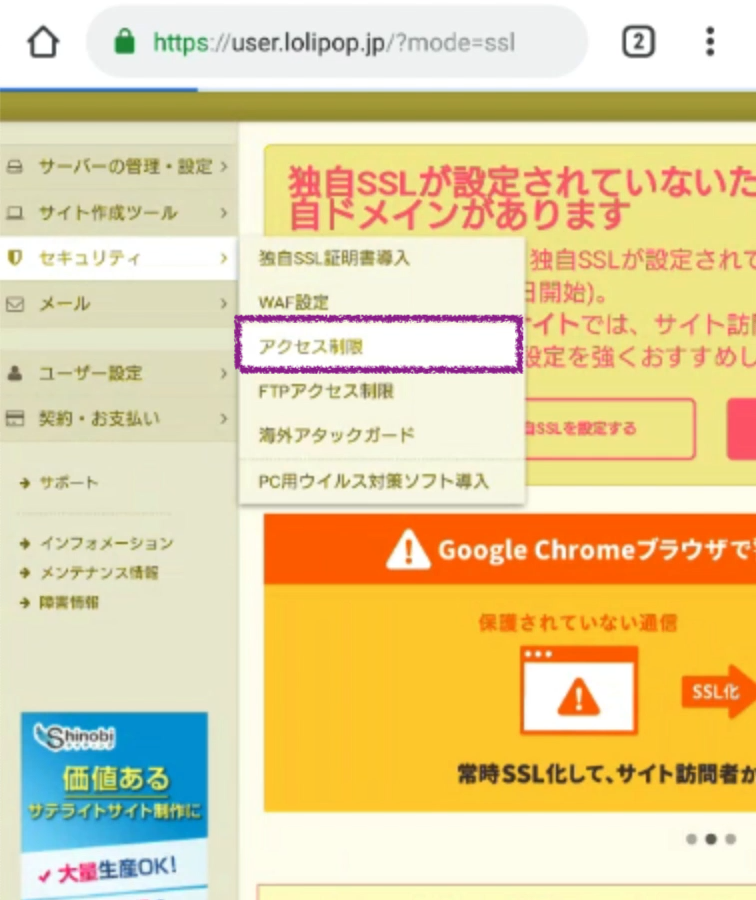
メニューから「セキュリティ → アクセス制限」に進みます。

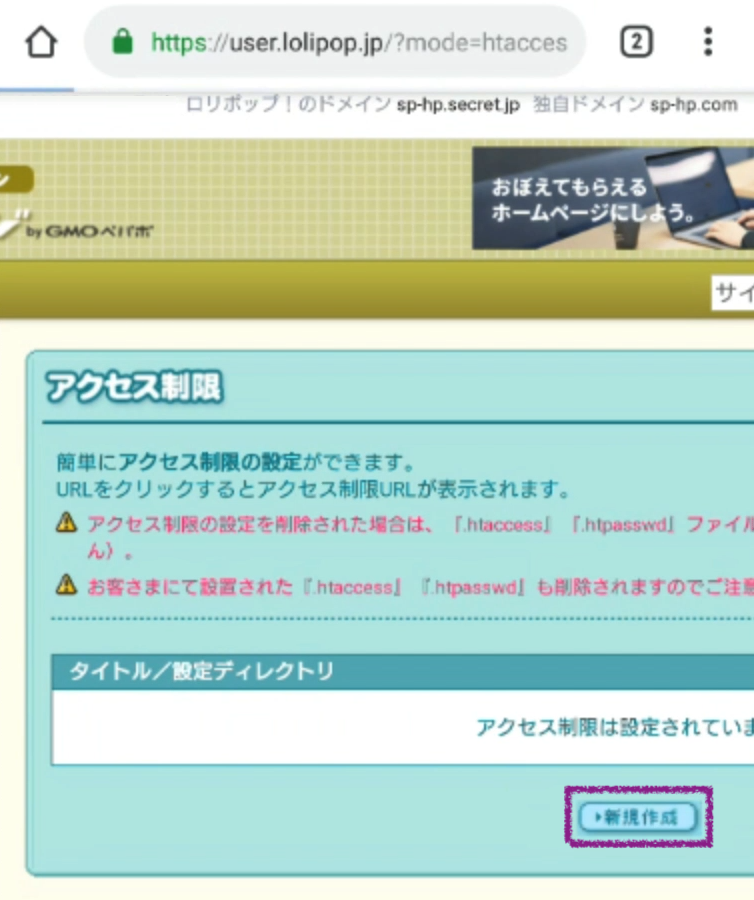
「新規作成」ボタンを押します。
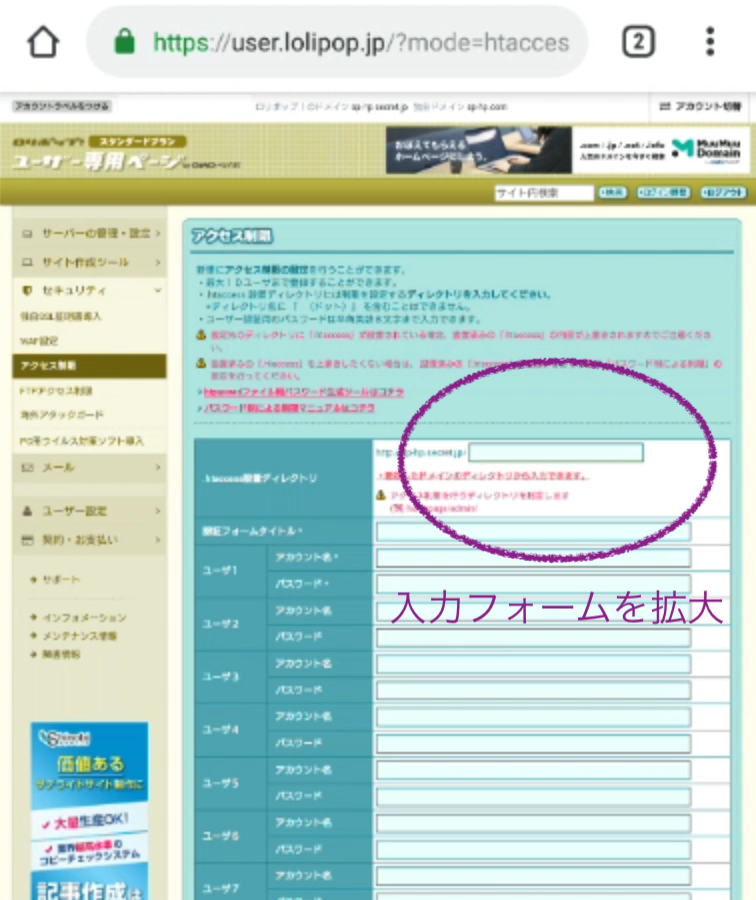
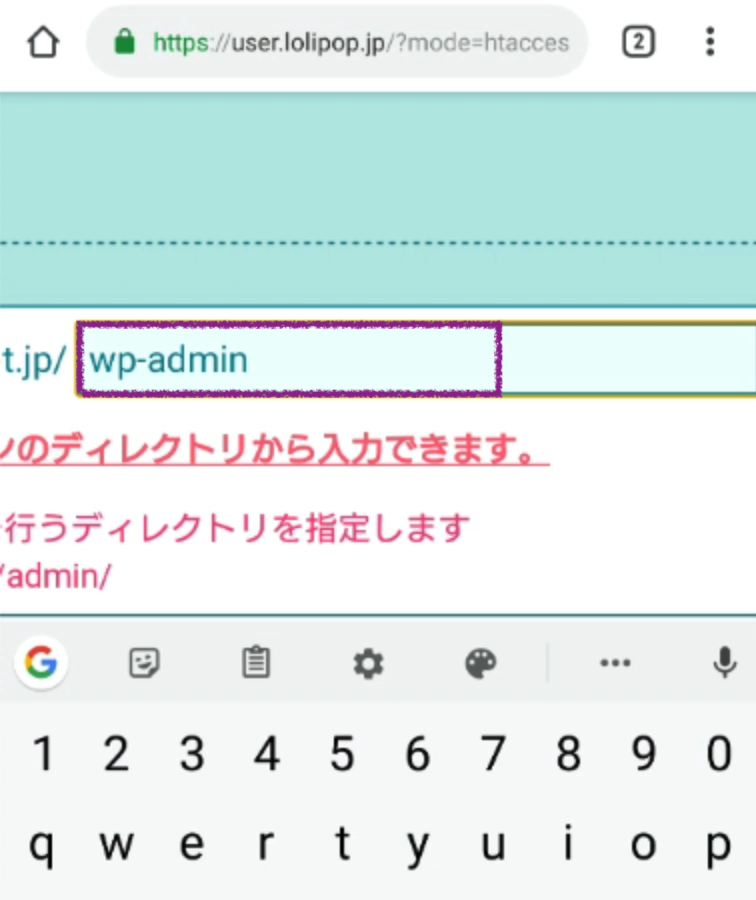
入力フォームに「wp-admin」と半角英字で入力します。(WordPress の管理画面 URL を指定)
【注意】サイトのトップには設定しないでください。WordPress の設定ファイルが上書きされてしまうため「wp-admin」に認証をかけて下さい。
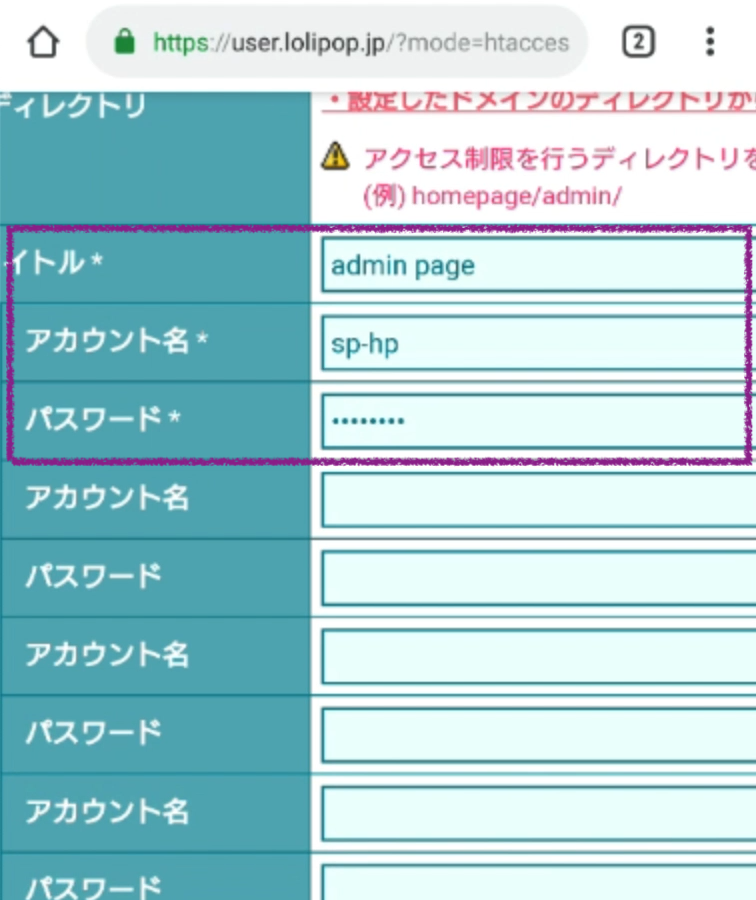
すぐ下の「タイトル」「アカウント名」「パスワード」も入力します。
タイトルは何でも良いですが半角英数字のみ、アカウント名とパスワードは半角英数字で8文字以内で設定します。
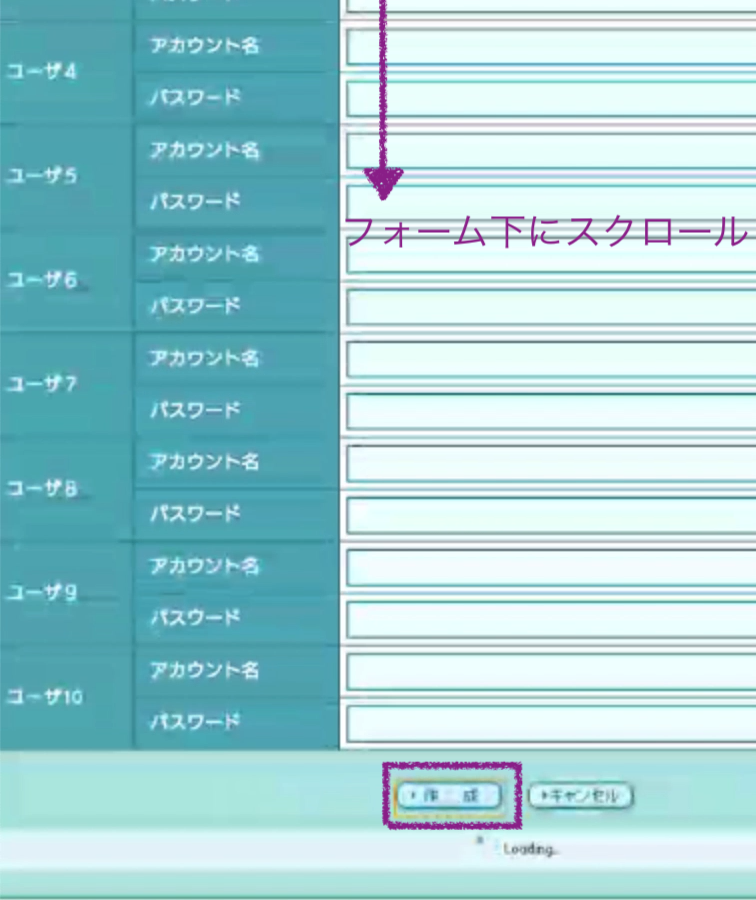
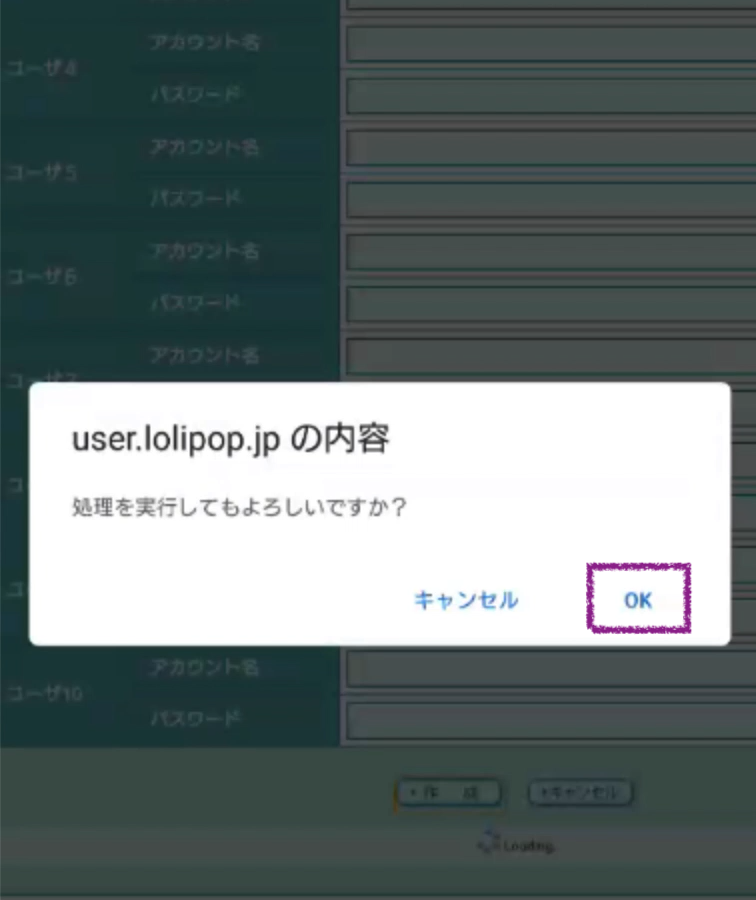
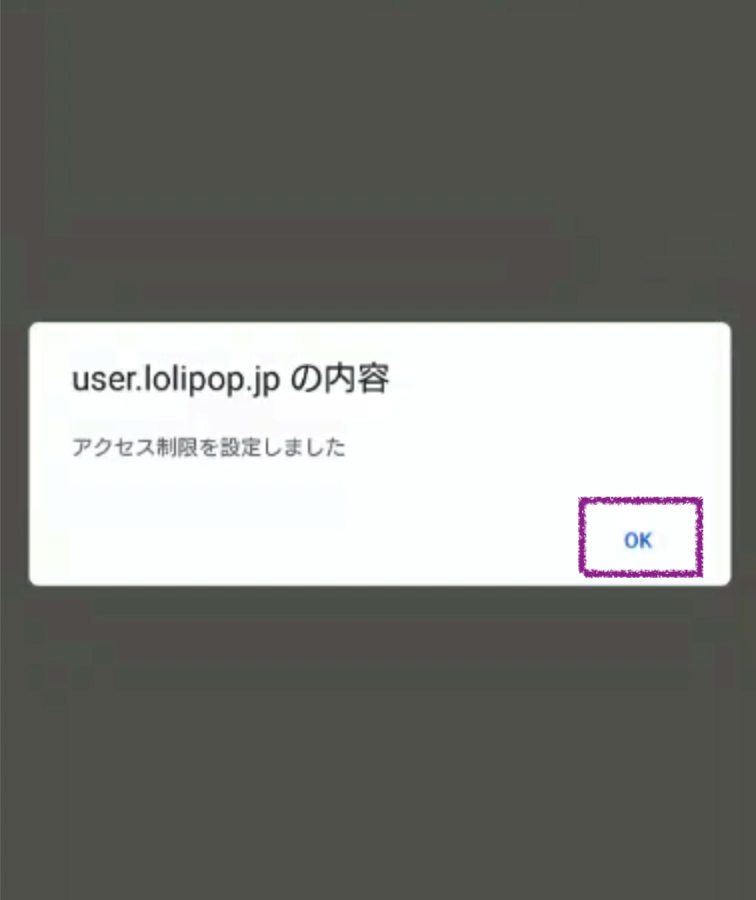
入力したら画面下の「作成」ボタンを押します。確認画面が2回出るので「OK」します。
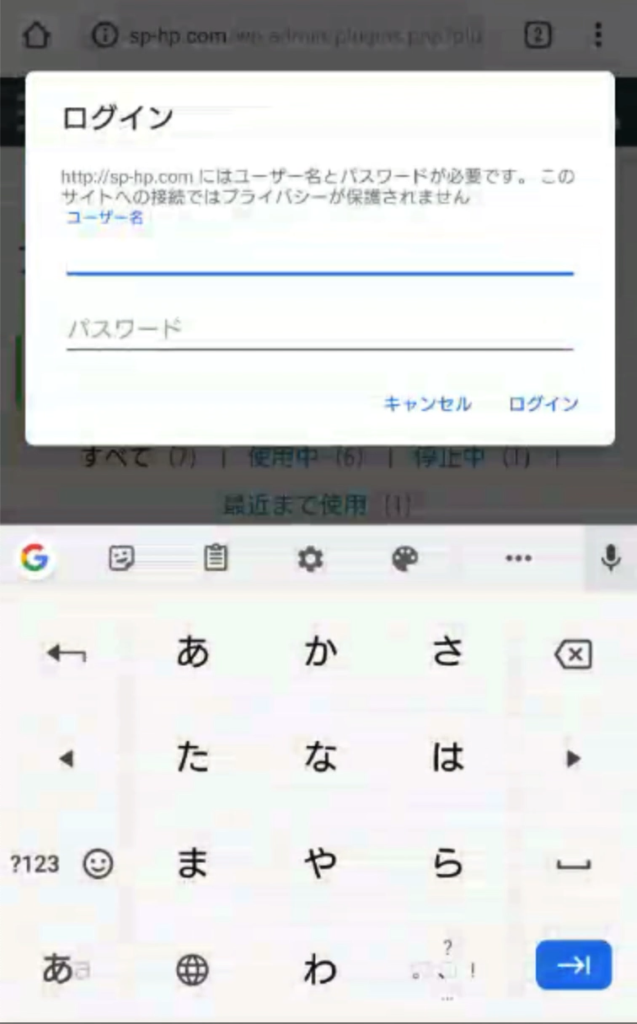
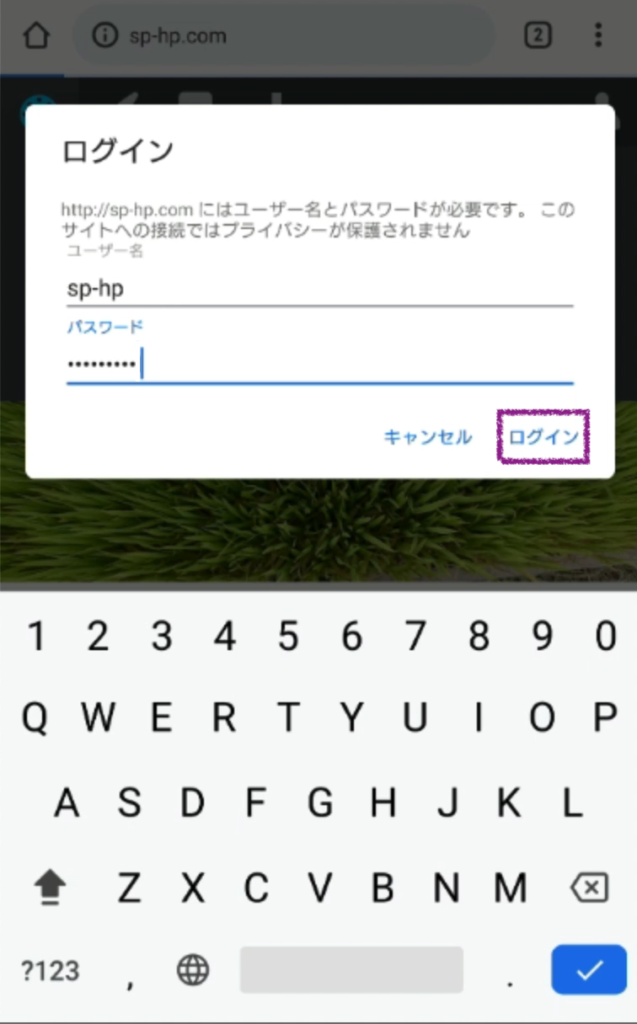
WordPress の管理画面にアクセスして、認証画面がでれば設定完了です。
設定したユーザ名とパスワードでログインしてみましょう。
(このあと WordPress にもログインするので、2回認証が必要になります)
こちらは管理画面へのログイン攻撃を簡易的に防ぐための設定となります。すべての攻撃を防ぐことを保証するものではありません。あらかじめご了承ください。