ムームードメインで取得した独自ドメインをロリポップ!レンタルサーバに設定してみましょう。
レンタルサーバ、ドメインプロバイダについての個別のお問い合わせは、公式のサポートへご連絡ください
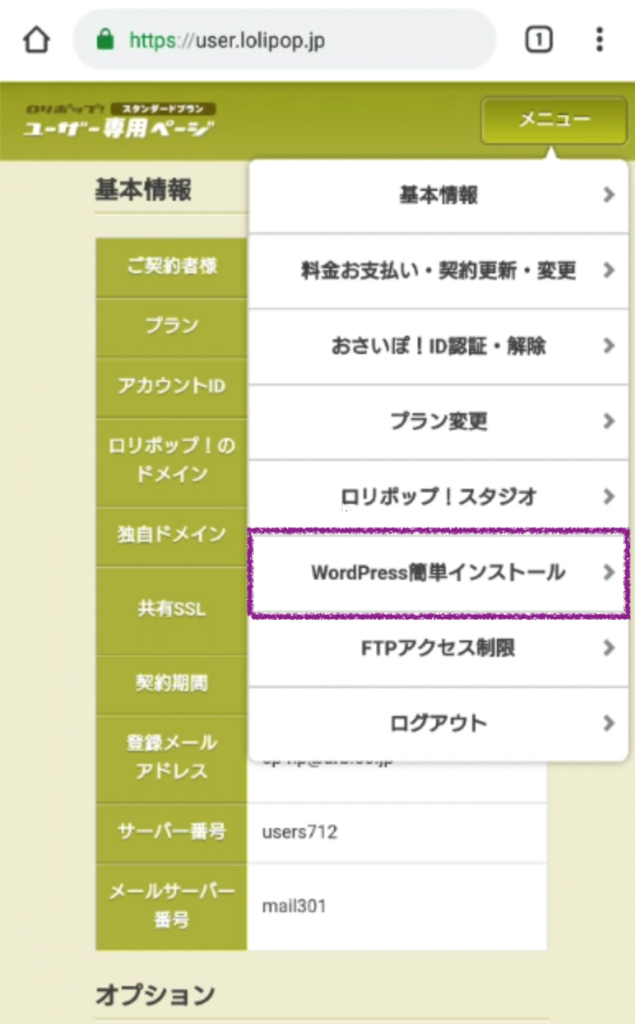
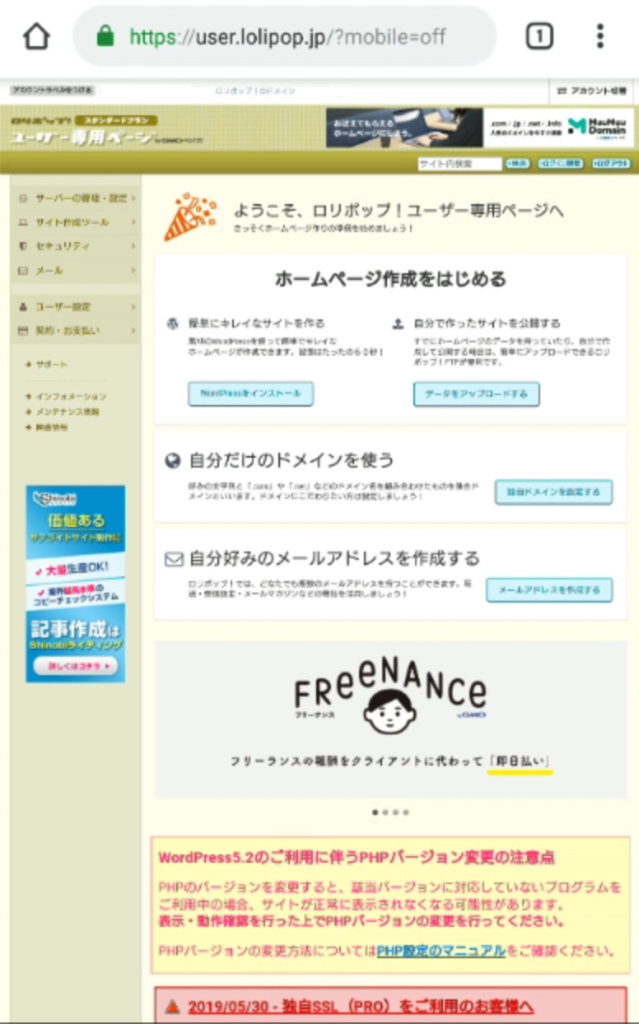
ユーザ専用ページにログインします。
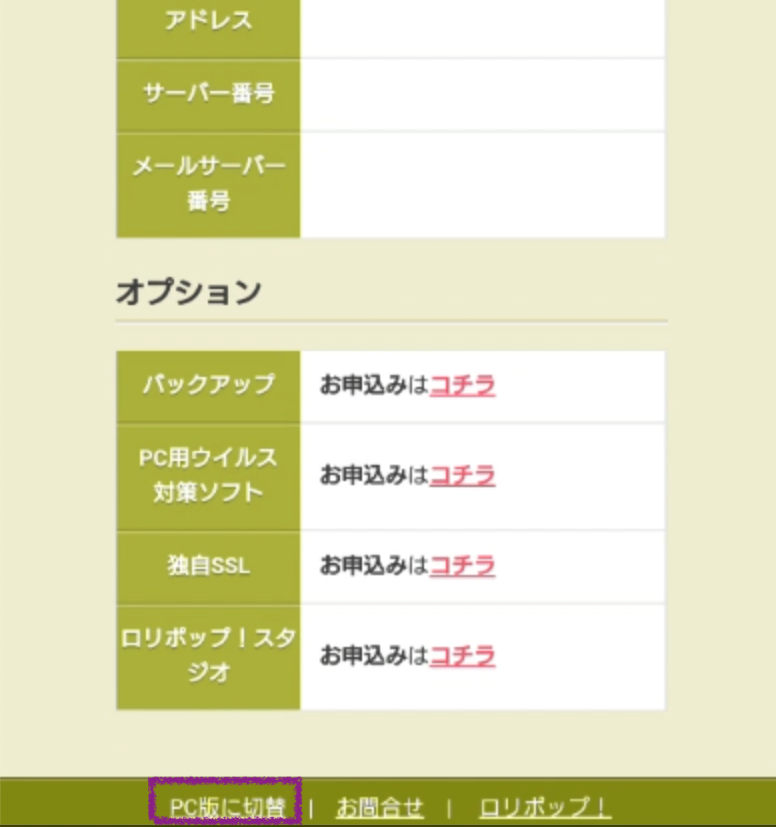
残念ながら独自ドメインを設定するページはスマホからは見れないので、画面一番下の「PC版に切り替え」へ進みます。(2020年2月確認)
設定は簡単なので、スマホからでも画面を拡大して操作すれば大丈夫です。
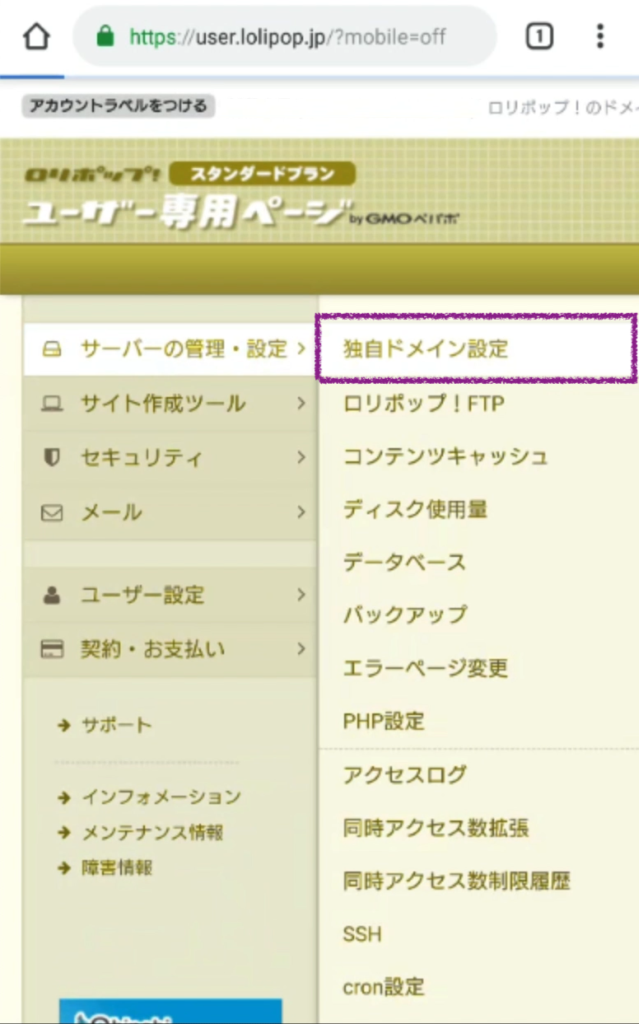
画面左のメニューから「サーバの管理・設定 → 独自ドメインを設定」を選択します。
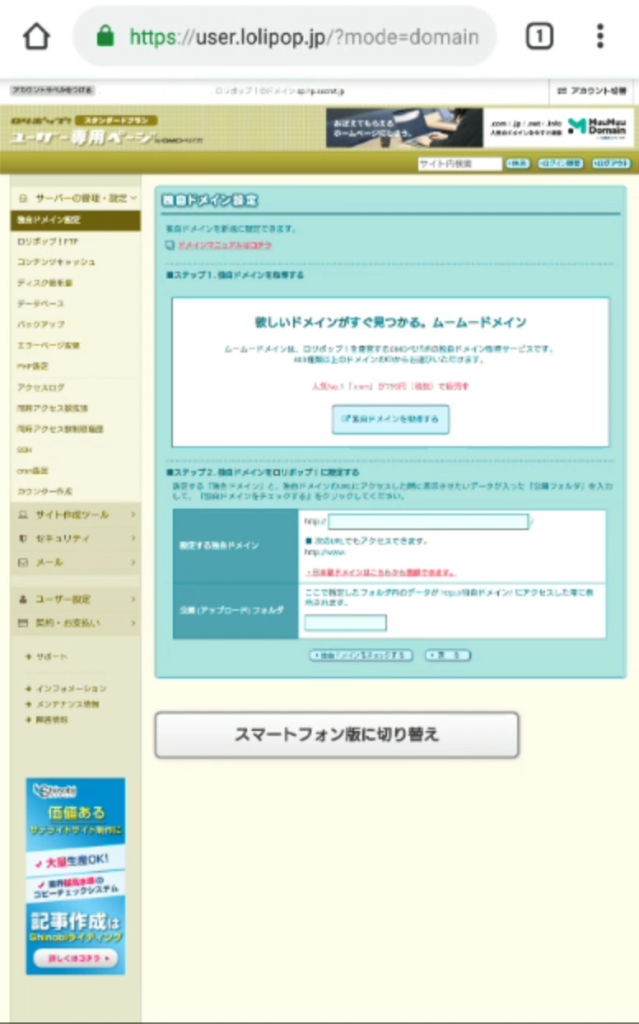
ドメインはムームードメインで取得しているので、ステップ2へ進みドメイン名を入力して「独自ドメインをチェックする」ボタンを押します。
しばらくすると、すぐ下にムームーIDとムームーパスワード欄が表示されるので入力して「ネームサーバ認証」ボタンを押します。
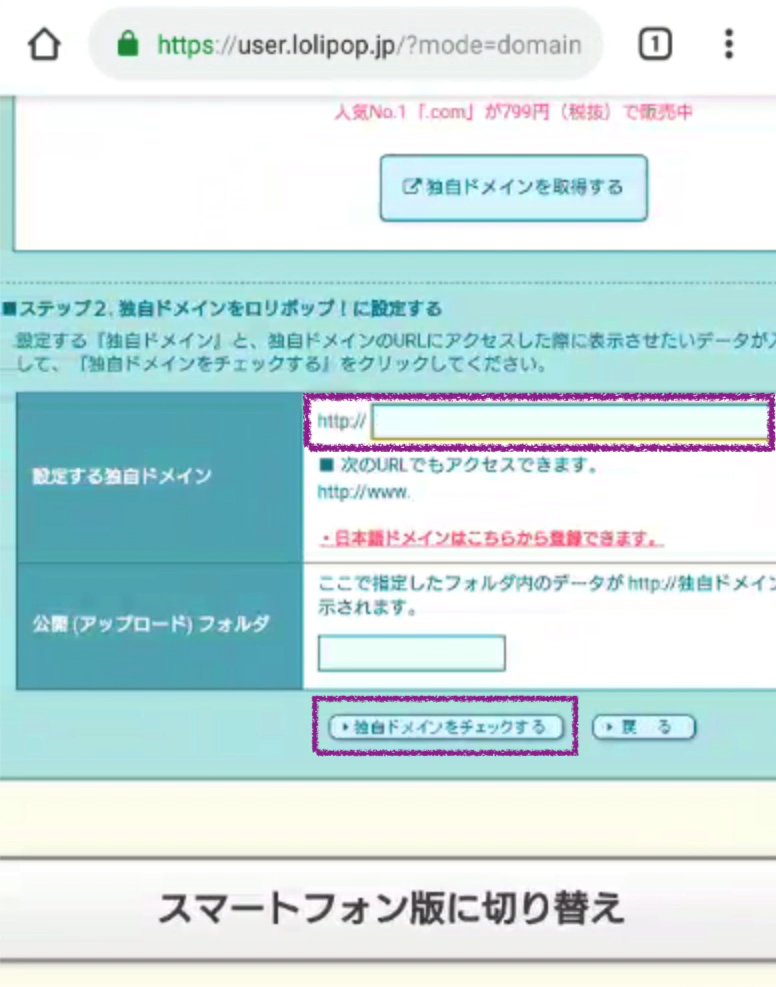
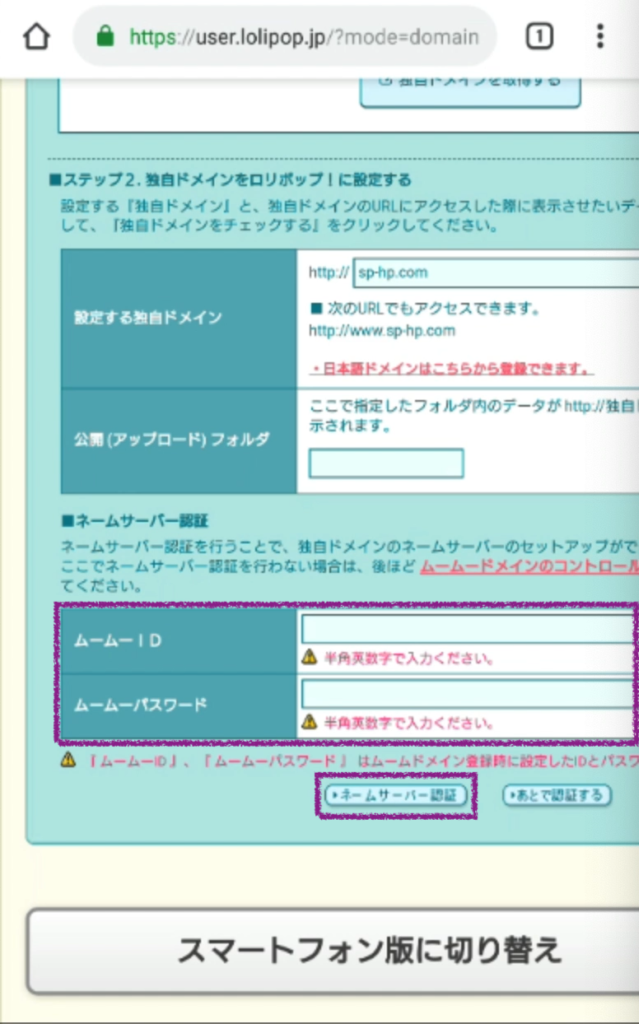
既に運用中のサーバに追加する場合は「公開 (アップロード) フォルダ」を指定してください
※設定しないと公開済みのサイトを上書きインストールしてしまいます
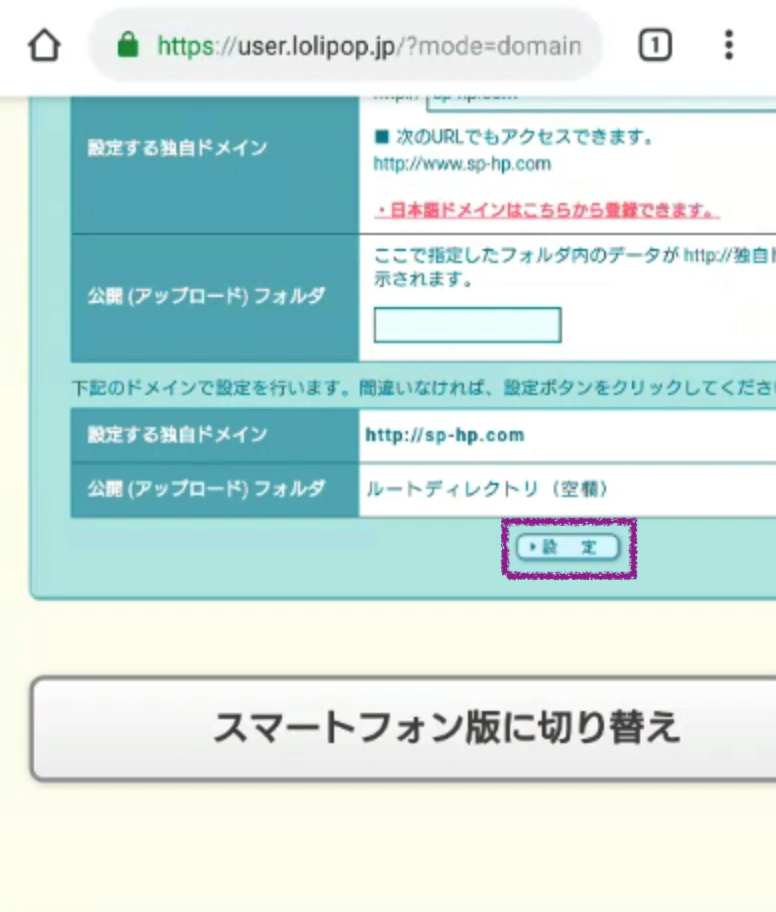
確認画面に表示されたドメイン名で間違いなければ「設定する」ボタンを押します。
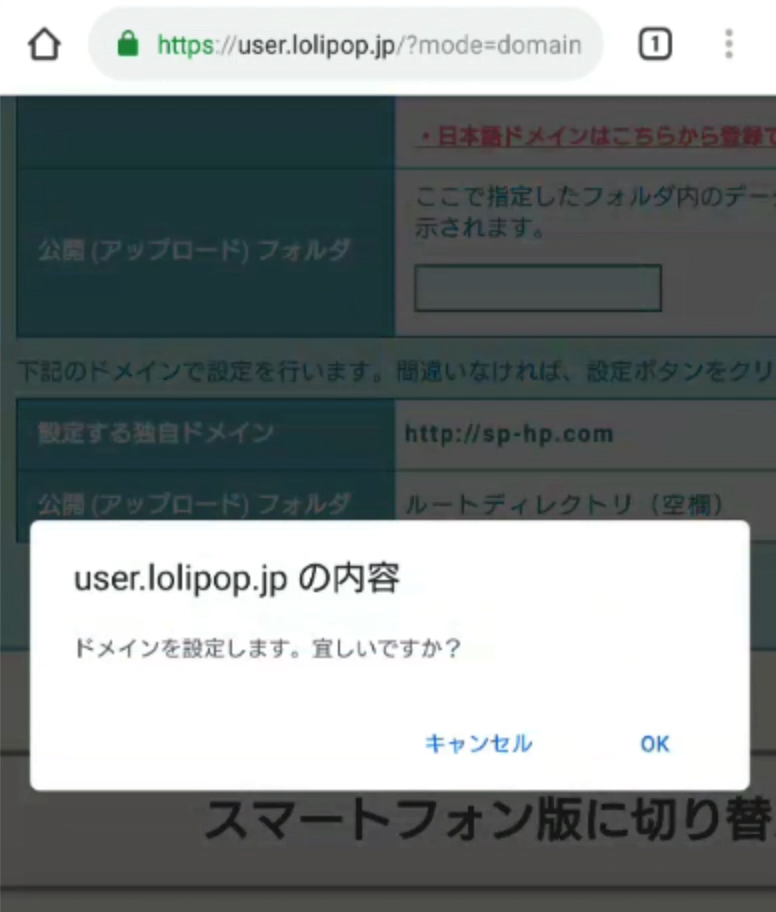
ポップアップが出たら「OK」を押して、完了画面が表示されたら独自ドメインの設定は完了です。
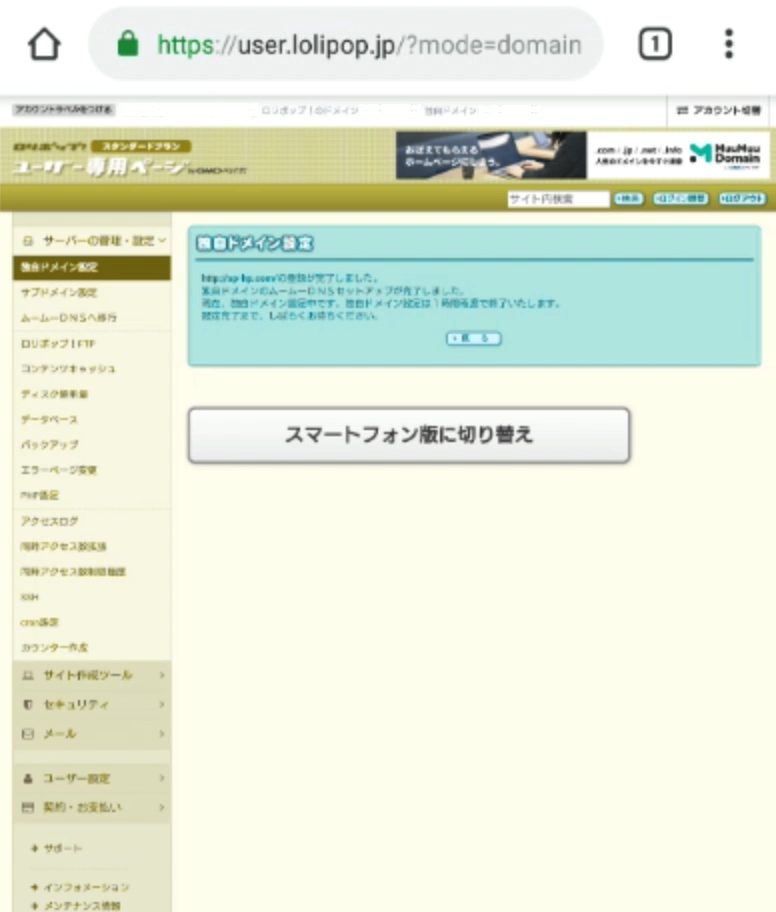
独自ドメインでサイトが見られるようになるまではしばらく時間がかかります。
(1時間くらい待ちましょう)
サイトが見られるようになったら、WordPress の設定も変更します。
ロリポップ!レンタルサーバのユーザ専用ページのメニューから「WordPress 簡単インストール」へ進みます。
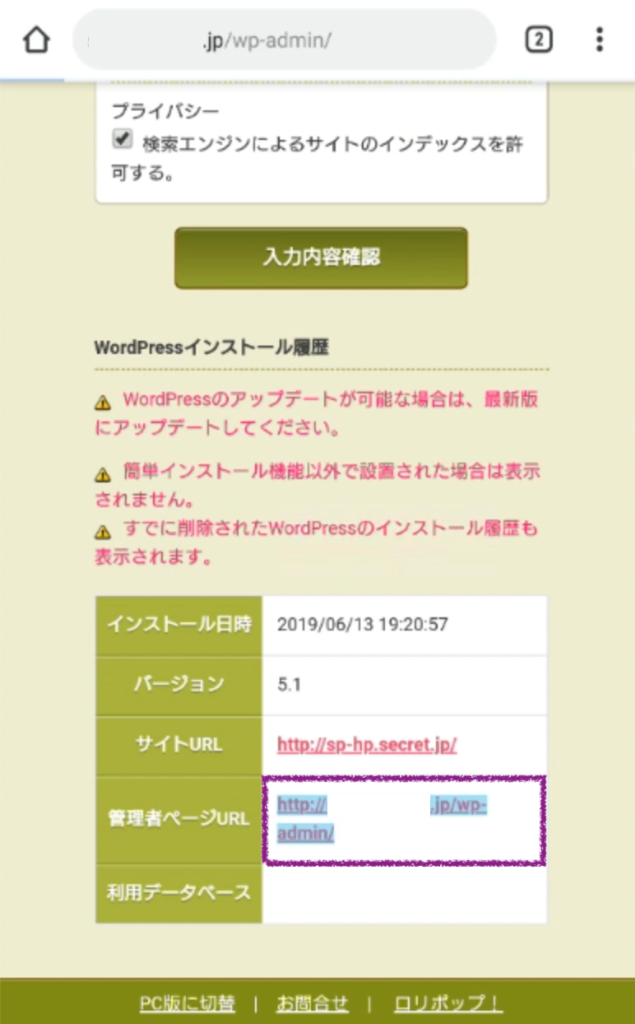
画面下のインストール履歴から「管理者ページURL」へ進みます。