Lightning のその他設定について補足します。テーマごとに設定が変わることにご注意ください。
テーマについての個別のお問い合わせは、公式のサポートへご連絡ください
ロゴの変更
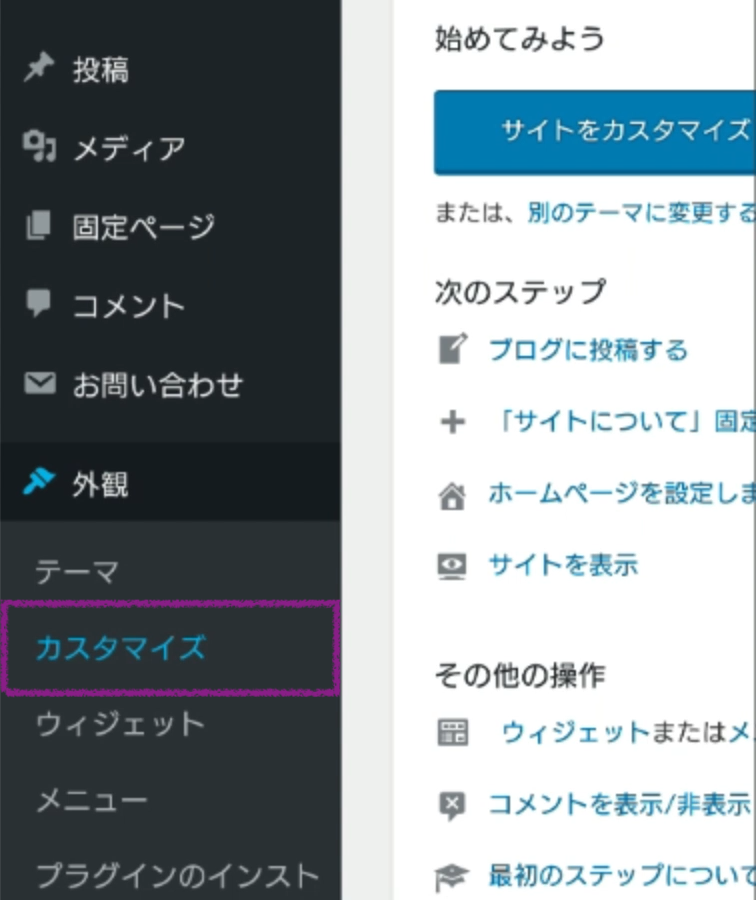
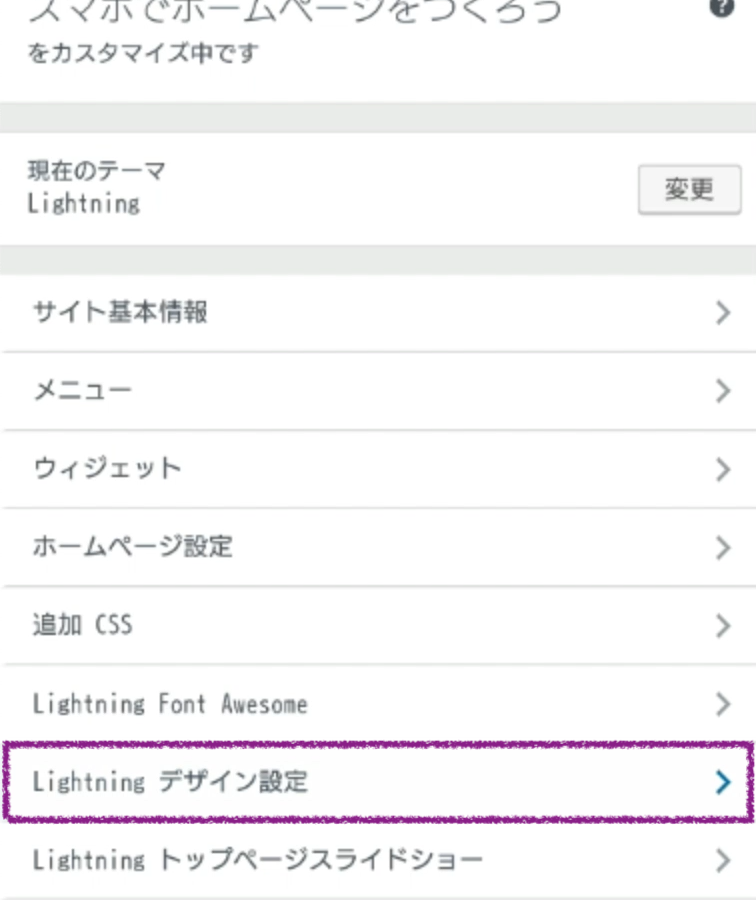
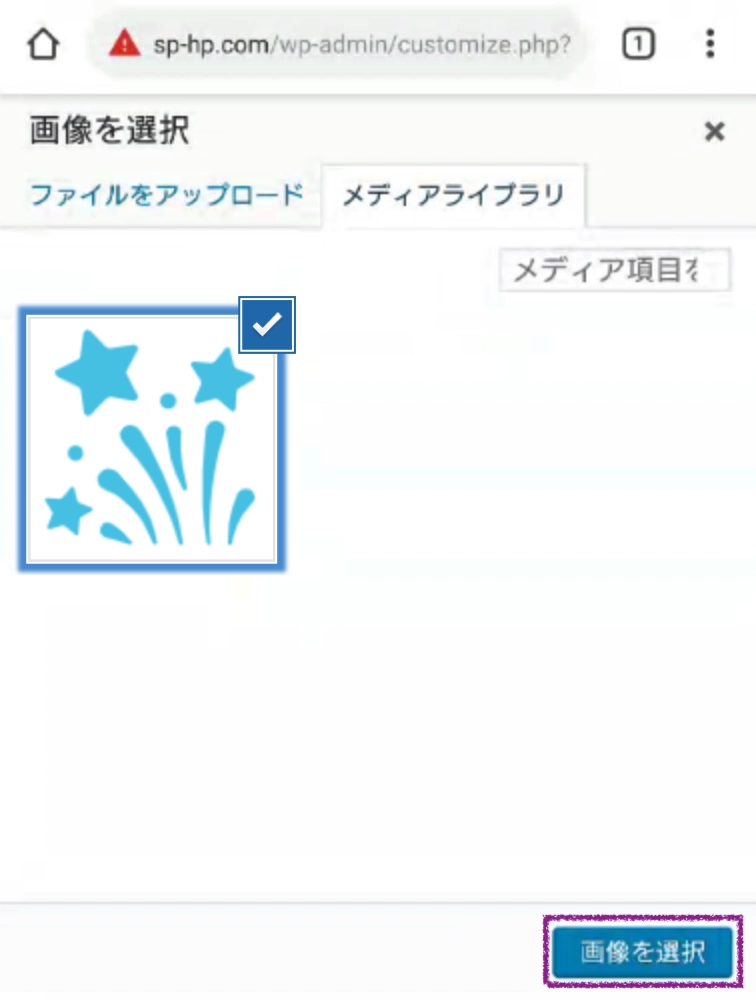
ロゴを変更するには、メニューから「外観 → カスタマイズ」へ進み、Lignting デザイン設定を見てみましょう。
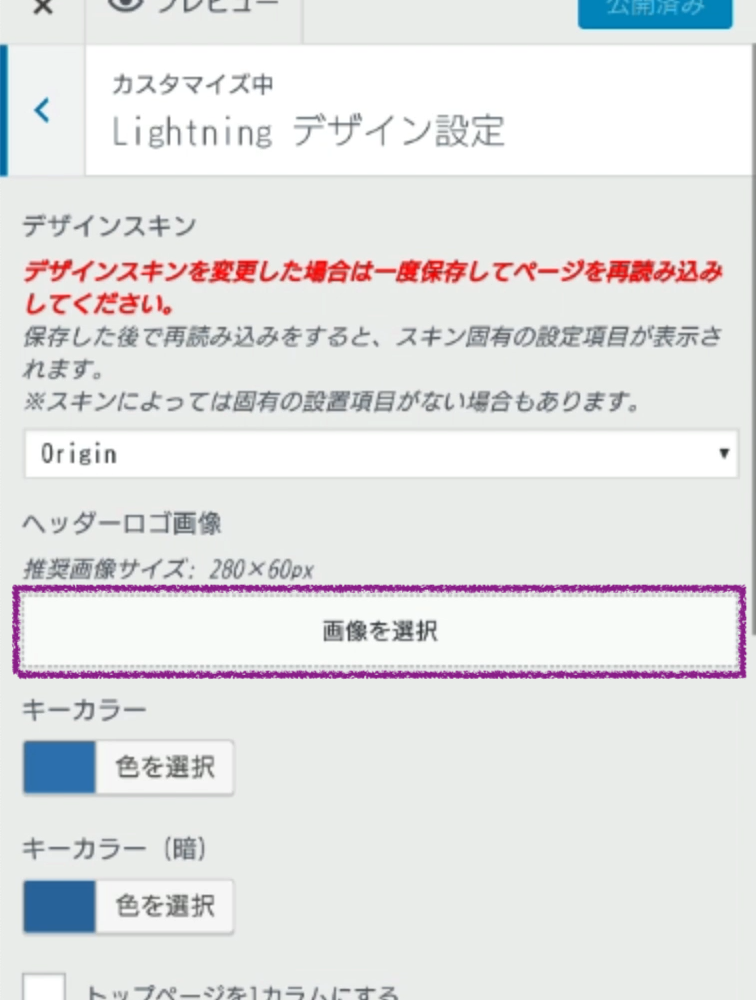
「ヘッダーロゴ画像」を変更します。
法人サイトの場合は企業ロゴなどを設定しましょう。
※特に設定しなくてもサイトのタイトルがテキストで表示されます
スマホにあらかじめ用意しておき、WordPress にアップロードします。
PRブロックを非表示にする
PR ブロックは Lightning 公式プラグインの使用が推奨されているので、慣れたら導入を検討しましょう。ここでは非表示にする方法のみ補足します。
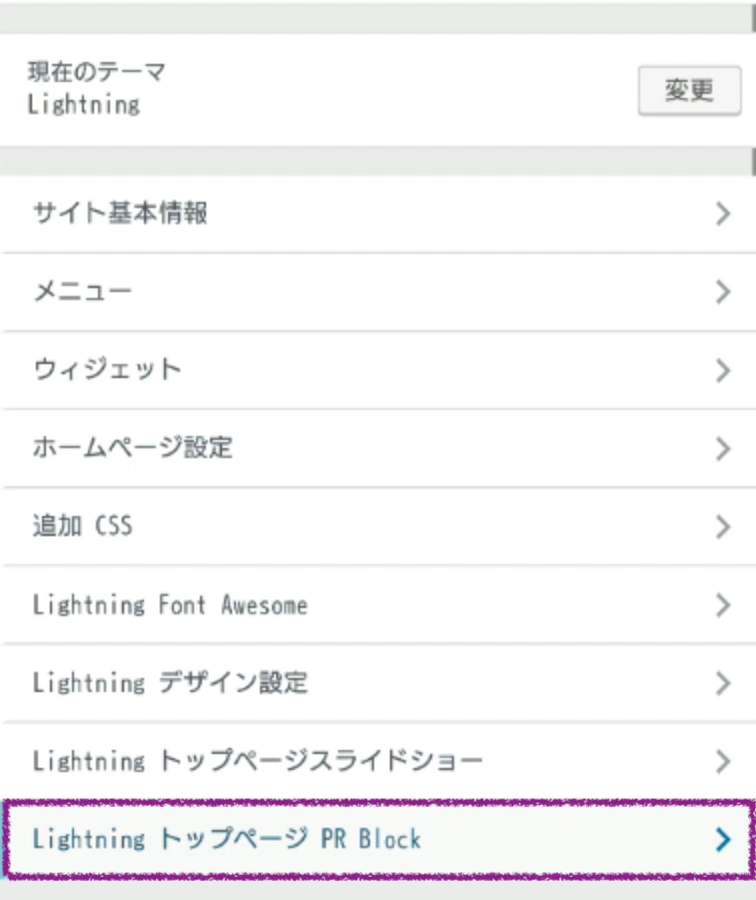
メニューから「外観 → カスタマイズ」へ進み、「Lighting トップページ PR Block」から設定変更します。
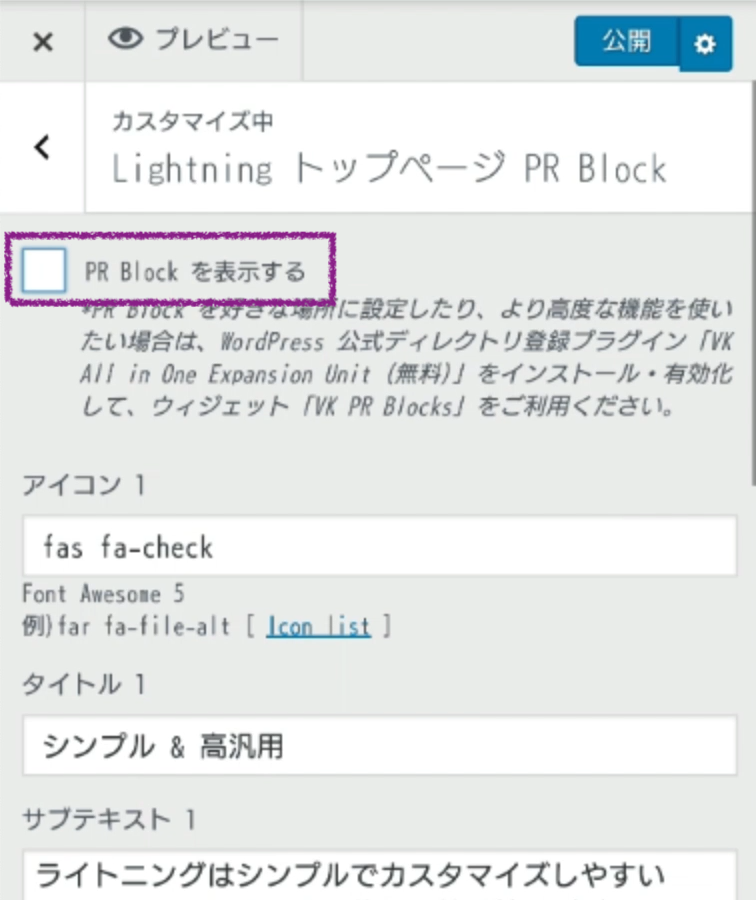
「PR ブロックを表示する」のチェックを外して「公開」ボタンを押します。
その他設定
メニューから「外観 → カスタマイズ」を開き、Lignting デザイン設定へ進みます。
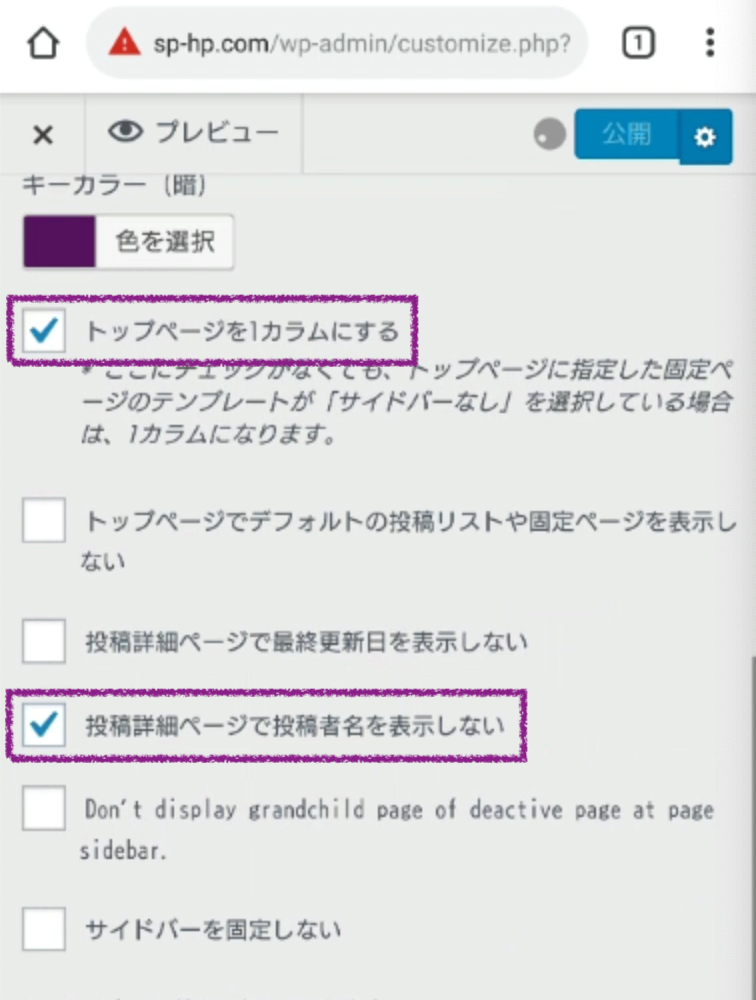
スマホで見る人の方が多いので、トップページは1カラムにします。
※[2020.03.09 追記] Lightning のアップデートにより、カラム設定は「カスタマイズ → Lightning レイアウト設定」に移動になりました
また、企業サイトの場合は投稿者名は表示されないほうが良いので「 投稿詳細ページで投稿者名を表示しない 」にチェックを入れます。
このあたりの設定は好みで良いです。